

За замовчуванням захист аркуша блокує всі клітинки, тому жодну з них не можна редагувати. Щоб увімкнути редагування одних клітинок, залишаючи інші клітинками заблокованими, можна розблокувати всі клітинки. Перед установленням захисту аркуша можна заблокувати лише певні клітинки й діапазони, а також надати окремим користувачам дозвіл на редагування лише в певних діапазонах захищеного аркуша.
Блокування окремих клітинок і діапазонів на захищеному аркуші
Указівки
Якщо аркуш захищено, виконайте наведені нижче дії.
- На вкладці «Рецензування » виберіть «Зняти захист аркуша » (у групі «Захист »).
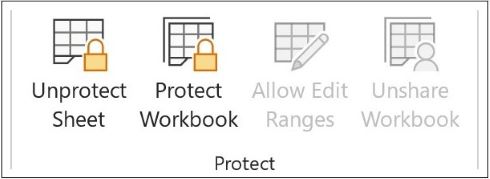
Виберіть параметр "Захистити аркуш ", щоб змінити його на "Зняти захист аркуша ", коли аркуш захищено. - Якщо буде запропоновано, введіть пароль для зняття захисту з аркуша.
- На вкладці «Рецензування » виберіть «Зняти захист аркуша » (у групі «Захист »).
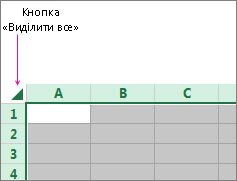
Виділіть увесь аркуш, натиснувши кнопку Виділити все.
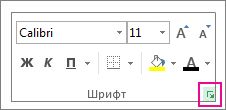
На вкладці "Основне " клацніть запускач діалогового вікна "Параметри шрифту ". Крім того, можна натиснути комбінацію клавіш Ctrl+Shift+F або Ctrl+1.
У діалоговому вікні "Формат клітинок" виберіть вкладку "Захист" і зніміть прапорець "Захистити клітинку" та натисніть кнопку "OK".
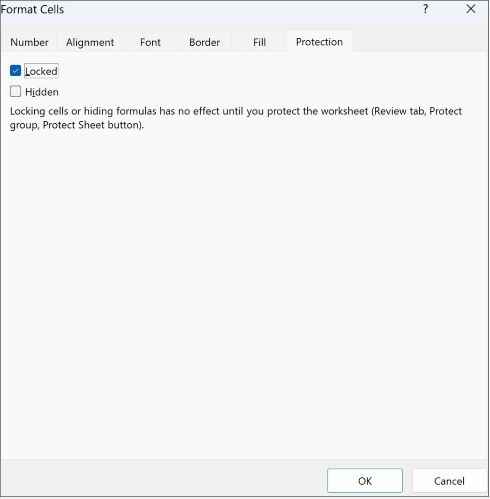
Це призведе до розблокування всіх клітинок на захищеному аркуші. Тепер можна вибрати лише ті клітинки, які потрібно заблокувати.
Виділіть на аркуші лише ті клітинки, які потрібно заблокувати.
Знову відкрийте спливаюче вікно формату клітинок (Ctrl+Shift+F).
Цього разу на вкладці Захист установіть прапорець "Захистити клітинку" та натисніть кнопку "OK".
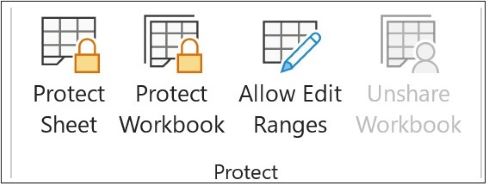
На вкладці "Рецензування " натисніть кнопку "Захистити аркуш".
У списку " Дозволити всім користувачам цього аркуша " виберіть елементи, які інші користувачі зможуть змінювати.
Додаткові відомості про елементи аркушаЗніміть цей прапорецьЗаборона користувачам вибиратизаблоковані клітинкиНаводити вказівник на клітинки, для яких на вкладці "Захист" діалогового вікна "Формат клітинок" установлено прапорець "Заблоковано". За промовчанням користувачі можуть виділяти заблоковані клітинки. виділення незаблокованих клітинокНаводити вказівник на клітинки, для яких на вкладці "Захист" діалогового вікна "Формат клітинок" знято прапорець "Заблоковано". За промовчанням користувачі можуть виділяти розблоковані клітинки та в межах захищеного аркуша переходити між ними, натискаючи клавішу табуляції. Форматування клітинокЗмінювати будь-які параметри в діалогових вікнах " Формат клітинок " або " Умовне форматування ". Якщо перед установленням захисту аркуша застосовано умовне форматування, форматування клітинок змінюватиметься, якщо користувачі вводитимуть значення, які відповідають іншим умовам. форматування стовпцівВикористовувати будь-які команди форматування стовпців, зокрема змінення ширини стовпця або приховання стовпців (домашнє>форматування).Форматування рядків Використаннябудь-яких команд форматування рядків, зокрема змінення висоти рядка або приховання рядків (домашній>формат).Вставлення стовпцівВставляння стовпців. вставлення рядківВставляти рядки. Вставлення гіперпосиланьВставляти нові гіперпосилання, навіть у незаблоковані клітинки. видалення стовпцівВидаляти стовпці.
Якщо видалення стовпців заборонено, а вставлення стовпців – ні, користувач може вставляти стовпці, які не зможе потім видалити. видалення рядківВидаляти рядки.
Якщо видалення рядків заборонено, а вставлення рядків – ні, користувач може вставляти рядки, які не зможе видалити. СортуванняВикористання будь-яких команд для сортування даних (вкладка "Дані", група "Сортування & фільтр").
Незалежно від цього параметра, користувачі не можуть сортувати діапазони захищеного аркуша, які містять заблоковані клітинки. Використання автофільтраЗмінювати за допомогою стрілок розкривного списку фільтр для діапазонів, до яких застосовано автофільтр.
Незалежно від цього параметра, користувачі не можуть застосовувати або видаляти автофільтри на захищеному аркуші. Використання звітів зведених таблицьФорматування, змінення макета або внесення змін у звіти зведених таблиць іншим способом, або створення нових звітів. Редагування об'єктівВиконувати будь-які з наведених нижче дій.- Змінювати графічні об’єкти – карти, вбудовані діаграми, фігури, текстові поля та елементи керування, які не було розблоковано перед установленням захисту аркуша. Наприклад, якщо аркуш містить кнопку, яка запускає макрос, нею можна скористатися для запуску макросу, але її не можна видалити.
- Змінювати будь-яким способом вбудовані діаграми, наприклад змінювати форматування. Діаграми продовжують оновлюватися в разі змінення вихідних даних.
- Додавати або редагувати примітки.
Елементи аркуша діаграми
Установіть цей прапорець Щоб заборонити користувачам Вміст Вносити зміни до елементів діаграми, наприклад, рядів даних, осей і легенд. Діаграма продовжуватиме відображати зміни, внесені у вихідні дані. Об'єкти Вносити зміни до графічних об'єктів, включно з фігурами, текстовими полями й елементами керування, якщо їх не було розблоковано перед установленням захисту аркуша діаграми. У полі Пароль для зняття захисту аркуша введіть пароль для аркуша, натисніть кнопку "OK" і введіть пароль ще раз для його підтвердження.
- Установлювати пароль необов'язково. Проте якщо не вказати пароль, будь-який користувач зможе зняти захист з аркуша та змінити захищені елементи.
- Вибирайте пароль, який легко запам'ятати, тому що в разі втрати пароля ви не матимете доступу до захищених елементів на аркуші.
Розблокування діапазонів захищеного аркуша, призначених для редагування
Надати окремим користувачам дозвіл на редагування діапазонів на захищеному аркуші можна лише на комп’ютері з операційною системою Microsoft Windows XP або новішої версії, який входить до домену. Замість використання дозволів, які вимагають домену, також можна вказати пароль для діапазону.
Виберіть аркуш, який потрібно захистити.
Виберіть "Перегляд>""Дозволити редагування діапазонів".
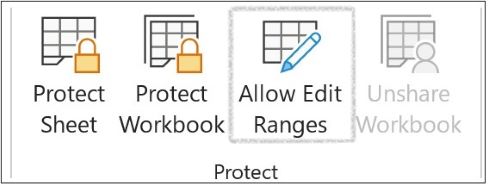
Ця команда доступна лише в тому разі, якщо аркуш не захищено.У діалоговому вікні Allow Users to Edit Ranges (Дозволити змінення діапазонів) виконайте одну з таких дій:
- Щоб додати новий діапазон із дозволом на редагування, натисніть кнопку "Створити".
- Щоб змінити наявний діапазон із дозволом на редагування, виберіть його в полі Діапазони, захищені паролем, коли лист захищено , і натисніть кнопку Змінити.
- Щоб видалити діапазон із дозволом на редагування, виберіть його в полі "Діапазони, захищені листом, з яких захист знімається паролем ", і натисніть кнопку "Видалити".
У полі Назва введіть ім’я діапазону, який потрібно розблокувати.
У полі "Клітинки посилання " введіть знак рівності (=) та посилання на діапазон, який потрібно розблокувати.
Також можна натиснути кнопку " Згорнути діалогове вікно ", виділити діапазон на аркуші, відтак натиснути кнопку " Згорнути діалогове вікно " ще раз, щоб повернутися до діалогового вікна.У разі захисту паролем введіть у полі Пароль діапазону пароль, який надає доступ до діапазону.
Установлювати пароль необов’язково, якщо планується використовувати дозволи на доступ. Використання пароля дає змогу бачити облікові дані будь-якого авторизованого користувача, який редагує діапазон.У разі дозволів на доступ виберіть "Дозволи", а потім натисніть кнопку "Додати".
У полі "Введіть імена об'єктів, що вибираються (приклади) " введіть імена користувачів, яким потрібно надати дозвіл на редагування діапазонів.
Щоб переглянути спосіб введення імен користувачів, виберіть приклади. Щоб перевірити правильність імен, натисніть кнопку "Перевірити імена".Натисніть кнопку OK.
Щоб указати тип дозволу для вибраного користувача, у полі "Дозволи" встановіть або зніміть прапорці "Дозволити " або "Заборонити ", а потім натисніть кнопку "Застосувати".
Двічі натисніть кнопку "OK ".
Якщо буде запропоновано, введіть призначений раніше пароль.У діалоговому вікні " Дозволити зміну діапазонів" установіть прапорець "Захистити аркуш".
У списку Дозволити всім користувачам цього аркуша виберіть елементи, які інші користувачі зможуть змінювати.
Додаткові відомості про елементи аркушаЗніміть цей прапорецьЗаборона користувачам вибиратизаблоковані клітинкиНаводити вказівник на клітинки, для яких на вкладці "Захист" діалогового вікна "Формат клітинок" установлено прапорець "Заблоковано". За промовчанням користувачі можуть виділяти заблоковані клітинки. виділення незаблокованих клітинокНаводити вказівник на клітинки, для яких на вкладці "Захист" діалогового вікна "Формат клітинок" знято прапорець "Заблоковано". За промовчанням користувачі можуть виділяти розблоковані клітинки та в межах захищеного аркуша переходити між ними, натискаючи клавішу табуляції. Форматування клітинокЗмінювати будь-які параметри в діалогових вікнах " Формат клітинок " або " Умовне форматування ". Якщо перед установленням захисту аркуша застосовано умовне форматування, форматування клітинок змінюватиметься, якщо користувачі вводитимуть значення, які відповідають іншим умовам. форматування стовпцівВикористовувати будь-які команди форматування стовпців, зокрема змінення ширини стовпця або приховання стовпців (домашній>формат).Форматування рядків Використаннябудь-яких команд форматування рядків, зокрема змінення висоти рядка або приховання рядків (домашній>формат).Вставлення стовпцівВставляння стовпців. вставлення рядківВставляти рядки. Вставлення гіперпосиланьВставляти нові гіперпосилання, навіть у незаблоковані клітинки. видалення стовпцівВидаляти стовпці.
Якщо видалення стовпців заборонено, а вставлення стовпців – ні, користувач може вставляти стовпці, які не зможе потім видалити. видалення рядківВидаляти рядки.
Якщо видалення рядків заборонено, а вставлення рядків – ні, користувач може вставляти рядки, які не зможе видалити. СортуванняВикористання будь-яких команд для сортування даних (вкладка "Дані", група "Сортування & фільтр").
Незалежно від цього параметра, користувачі не можуть сортувати діапазони захищеного аркуша, які містять заблоковані клітинки. Використання автофільтраЗмінювати за допомогою стрілок розкривного списку фільтр для діапазонів, до яких застосовано автофільтр.
Незалежно від цього параметра, користувачі не можуть застосовувати або видаляти автофільтри на захищеному аркуші. Використання звітів зведених таблицьФорматування, змінення макета або внесення змін у звіти зведених таблиць іншим способом, або створення нових звітів. Редагування об'єктівВиконувати будь-які з наведених нижче дій.- Змінювати графічні об’єкти – карти, вбудовані діаграми, фігури, текстові поля та елементи керування, які не було розблоковано перед установленням захисту аркуша. Наприклад, якщо аркуш містить кнопку, яка запускає макрос, нею можна скористатися для запуску макросу, але її не можна видалити.
- Змінювати будь-яким способом вбудовані діаграми, наприклад змінювати форматування. Діаграми продовжують оновлюватися в разі змінення вихідних даних.
- Додавати або редагувати примітки.
Елементи аркуша діаграми
Установіть цей прапорець Щоб заборонити користувачам Вміст Вносити зміни до елементів діаграми, наприклад, рядів даних, осей і легенд. Діаграма продовжуватиме відображати зміни, внесені у вихідні дані. Об'єкти Вносити зміни до графічних об'єктів, включно з фігурами, текстовими полями й елементами керування, якщо їх не було розблоковано перед установленням захисту аркуша діаграми. У полі "Пароль для зняття захисту аркуша " введіть пароль, натисніть кнопку "OK" і введіть пароль ще раз для його підтвердження.
- Установлювати пароль необов'язково. Проте якщо не вказати пароль, будь-який користувач зможе зняти захист з аркуша та змінити захищені елементи.
- Переконайтеся, що вибрали пароль, який легко запам'ятати. У разі втрати пароля ви не матимете доступу до захищених елементів на аркуші.
- Клітинки, що належать до кількох діапазонів, можуть редагувати користувачі, яким дозволено редагувати будь-який із цих діапазонів.
- Якщо користувач спробує змінити кілька клітинок одночасно, коли йому надано дозвіл на редагування лише частини з цих клітинок, користувачеві буде запропоновано редагувати клітинки по черзі.
Потрібна додаткова довідка?
Ви завжди можете поставити запитання експерту в спільноті Tech у Excel або отримати підтримку в спільнотах.