

Можливо, вам подобається, коли в клітинках відображаються нульові значення, або ви використовуєте електронну таблицю, що відповідає ряду стандартів форматування, для яких необхідно приховувати нульові значення. Відобразити або приховати нульові значення можна кількома способами.
У новіших версіях класичних програм Office і передплаті на Microsoft 365 іноді можна не відображати на аркушах нульові значення (0). Іноді потрібно, щоб їх показували. Існує кілька способів досягти цього, незалежно від того, чи ваші стандарти формату або параметри передбачають відображення нулів.
Приховання або відображення всіх нульових значень на аркуші
Перейдіть до розділу "Параметри>файлів>додатково".
У розділі Параметри відображення цього аркуша виберіть потрібний аркуш і виконайте одну з наведених нижче дій.
- Щоб відображати у клітинках нульові значення (0), установіть прапорець поруч із пунктом Відображати нуль у клітинках із нульовим значенням.
- Щоб відображати нульові значення (0) як пусті клітинки, зніміть прапорець поруч із пунктом Відображати нуль у клітинках із нульовим значенням.
Приховання нульових значень у вибраних клітинках
Нижче наведено вказівки, дотримуючись яких можна приховати нульові значення у вибраних клітинках за допомогою числового формату. Приховані нульові значення буде відображено лише в рядку формул і не буде надруковано. Якщо значення в одній із клітинок зміниться на ненульове, воно відобразиться у клітинці, а формат значення збігатиметься із загальним числовим форматом.
- Виберіть клітинки з нульовими значеннями (0), які потрібно приховати.
- Можна натиснути комбінацію клавіш Ctrl+1 або на вкладці «Основне » вибрати « Формат>клітинок».
- Виберіть елемент "Число > Custom".
- У полі "Тип" введіть 0;-0;; @, а потім натисніть кнопку "OK".
Відображення прихованих значень
Щоб відобразити приховані значення, виконайте наведені нижче дії.
- Виберіть клітинки із прихованими нулями.
- Можна натиснути комбінацію клавіш Ctrl+1 або на вкладці «Основне » вибрати « Формат > клітинок».
- Виберіть елемент "Числовий > загальний", щоб застосувати числовий формат за промовчанням, а потім натисніть кнопку ОК.
Приховання нульових значень, які повертає формула
- Виберіть клітинку, яка містить нульове значення (0).
- На вкладці "Основне " клацніть стрілку поруч із пунктом "Умовне форматування > " "Виділити правила для клітинок > дорівнює".
- У полі "ДОРІВНЮЄ" введіть0.
- У полі "З " виберіть "Настроюваний формат".
- У діалоговому вікні " Формат клітинок " виберіть вкладку "Шрифт ".
- У полі "Колір" виберіть білий, а потім натисніть кнопку "OK".
Відображення нульових значень як пустих клітинок або тире
Для цього скористайтеся функцією IF.
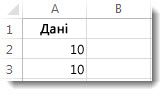
Щоб замість нульового значення відображати пусту клітинку, скористайтеся формулою на кшталт цієї:
- =IF(A2-A3=0;"";A2-A3)
Ось як можна прочитати цю формулу. Якщо результатом дії A2–A3 є 0, не потрібно відображати жодні символи (на це вказують подвійні лапки ""). Якщо дія A2–A3 повертає результат, відмінний від 0, слід відображати саме цей результат. Якщо ви бажаєте відображати замість нуля певний символ (а не просто пусту клітинку), вставте між подвійними лапками тире "–" або будь-який інший символ.
Приховання нульових значень у звіті зведеної таблиці
Виберіть звіт зведеної таблиці.
На вкладці " Аналіз " у групі "Зведена таблиця " клацніть стрілку поруч із пунктом "Параметри" та виберіть пункт "Параметри".
Перейдіть на вкладку Layout & Format (Макет ) і виконайте одну або кілька з таких дій:
- Змінення відображення помилки –Установіть прапорець Відображати для значень помилок у розділі "Формат". Введіть у полі значення, яке потрібно відображати замість помилок. Щоб відображати помилки як пусті клітинки, видаліть усі символи в полі.
- Змінення відображення пустих клітинок -Установіть прапорець Відображати для пустих клітинок. Введіть у полі значення, яке потрібно відображати в пустих клітинках. Щоб відображати пусті клітинки, видаліть усі символи в полі. Щоб відображати нулі, зніміть прапорець.
Схожі статті
Способи уникнення недійсних формул
Виявлення та виправлення помилок у формулах