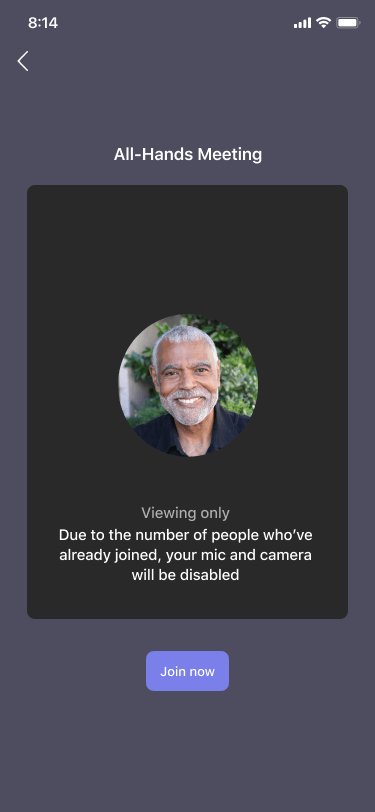
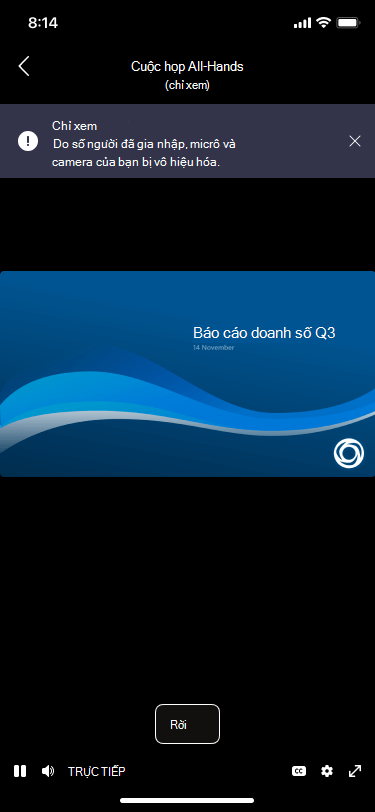
Khi bạn tham gia cuộc họp Teams đã đạt đến khả năng, bạn vẫn có thể xem cuộc họp, nhưng bạn sẽ có quyền truy nhập hạn chế vào một số tính năng khác sẵn dùng cho những người dự đã tham gia trước đó.
Lưu ý
Người tổ chức cuộc họp phải cấu hình SKU Microsoft 365 E3/E5 hoặc SKU Microsoft 365 A3/A5 để mọi người có thể tham gia cuộc họp đã đạt đến năng lực. Hỗ trợ Đám mây của Chính phủ (GCCH và DoD) sẽ khả dụng vào ngày sau đó. Truy cập vào đây để tìm hiểu thêm.
Dưới đây là một số điều quan trọng cần biết về trải nghiệm "chỉ xem" trong các cuộc họp Microsoft Teams:
Gia nhập cuộc họp đã đạt đến khả năng
Bạn có thể tham gia với tư cách người dự chỉ xem qua các ứng dụng Trên máy tính chạy Windows và Mac, Teams trên web và các ứng ứng dụng Teams dành cho thiết bị di động cho Android và iOS.
Với tư cách người dự:
Khi một cuộc họp đã đạt đến khả năng, bạn sẽ thấy một màn hình gia nhập trước đặc biệt cho bạn biết rằng bạn có thể gia nhập với tư cách người dự chỉ xem, nhưng bạn sẽ không thể chia sẻ âm thanh hoặc video.
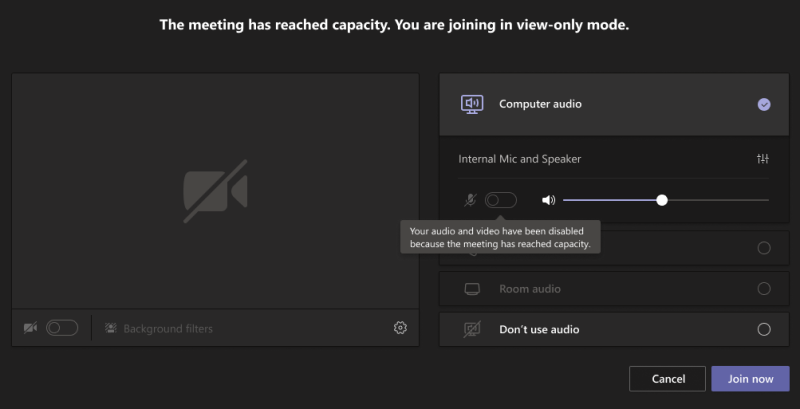
Với tư cách diễn giả hoặc người tổ chức:
Với tư cách là diễn giả hoặc người tổ chức, bạn sẽ thấy tất cả các tính năng cuộc họp Teams thông thường của mình, bao gồm điều khiển âm thanh và video—miễn là bạn tham gia trước khi cuộc họp đạt đến khả năng.
Nếu bạn cố gắng gia nhập cuộc họp sau khi cuộc họp đã đạt đến khả năng, bạn sẽ chỉ có thể gia nhập cuộc họp với tư cách người dự chỉ xem (như những người khác).
Nếu bạn là diễn giả và bạn rời khỏi cuộc họp sớm và muốn gia nhập lại sau khi cuộc họp đã đạt đến khả năng, bạn sẽ phải gia nhập lại với tư cách người dự chỉ xem. (Người tổ chức sẽ luôn có thể tham gia lại với tư cách là người dự có tính tương tác đầy đủ.)
Tham dự cuộc họp đã đạt đến khả năng
Lưu ý
Người dự chỉ xem sẽ bị trễ 30 giây so với những người đã gia nhập trước khi cuộc họp đạt đến khả năng.
Với tư cách người dự:
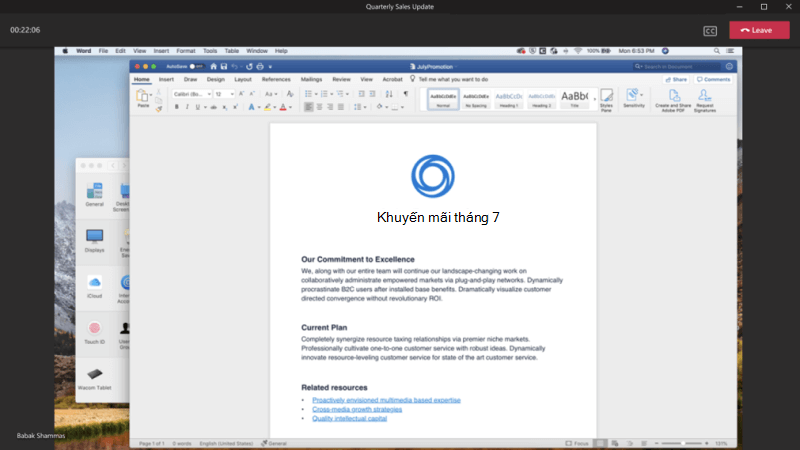
Sau khi bạn đã tham gia cuộc họp với tư cách người dự chỉ xem, bạn sẽ thấy màn hình hiển thị diễn giả hiện hoạt hoặc bất kỳ tài liệu nào đang được chia sẻ.
Khi không có gì được chia sẻ, bạn sẽ chỉ thấy loa hiện hoạt trên màn hình.
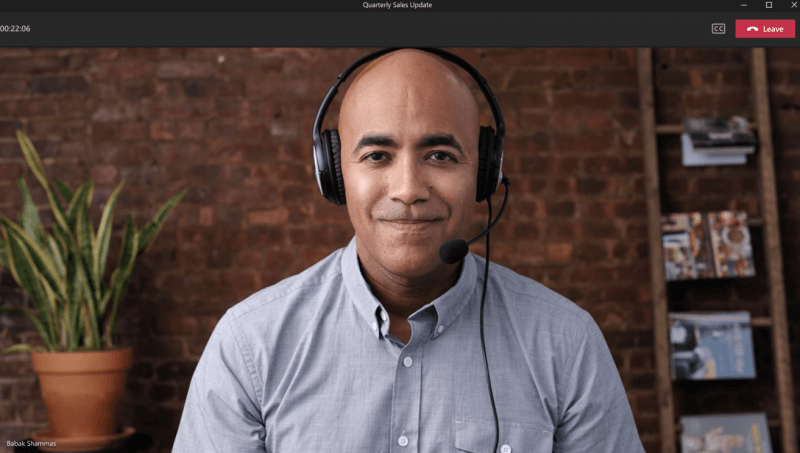
Nếu có bất kỳ nội dung nào đang được chia sẻ, bạn sẽ chỉ thấy nội dung đó trên màn hình. (Bạn sẽ không nhìn thấy diễn giả trong khi đang được chia sẻ.)
Điều quan trọng cần lưu ý là người dự chỉ xem không thể:
- Xem hoặc tham gia vào cuộc trò chuyện cuộc họp.
- Xem các tệp PowerPoint đang được chia sẻ với PowerPoint trực tiếp. (Tuy nhiên, nếu một diễn giả đang chia sẻ màn hình nền hoặc màn hình với PowerPoint đang xem thì người dự chỉ xem sẽ nhìn thấy điều đó.)
- Xem (hoặc dùng) bảng trắng khi bảng trắng đang được chia sẻ trong cuộc họp.
- Chuyển sang bố trí chế độ Bộ sưu tập, Bộ sưu tập Lớn hoặc Cùng nhau.
Lưu ý
Người dự chỉ xem có thể bật phụ đề trực tiếp, nhưng hiện chỉ sẵn dùng bằng tiếng Anh và không sẵn dùng cho thiết bị di động.
Với tư cách diễn giả hoặc người tổ chức:
Là diễn giả hoặc người tổ chức, bạn sẽ thấy một biểu ngữ thông báo cho bạn khi người dự chỉ xem đã gia nhập cuộc họp.
Điều quan trọng cần lưu ý sau đây:
- Với tư cách diễn giả hoặc người tổ chức, bạn không thể xem ai đã gia nhập với tư cách người dự chỉ xem.
- Người dự chỉ xem sẽ không nhìn thấy được trong danh sách người dự và sẽ không được tính vào số lượng người dự hoặc báo cáo tham dự.
- Bạn không thể loại bỏ người dự chỉ xem khỏi cuộc họp.
- Nếu bạn chia sẻ PowerPoint với PowerPoint trực tiếp hoặc sử dụng bảng trắng, bất kỳ người dự nào chỉ xem trong cuộc họp sẽ không thể nhìn thấy họ.
- Tuy nhiên, người dự chỉ xem có thể xem bất kỳ chia sẻ màn hình nền hoặc màn hình nào. (Tùy chọn này có thể bao gồm PowerPoint nếu powerPoint hiển thị trong khi chia sẻ màn hình hoặc màn hình.)