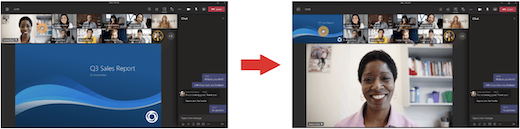
Các cuộc họp Teams đã được thiết kế lại để đưa nội dung chia sẻ lên vị trí trung tâm và làm nổi bật các diễn giả hiện hoạt. Khi bạn tham gia cuộc họp Teams, Teams sẽ dự đoán thông minh những gì bạn sẽ muốn xem và đổi kích cỡ hình thu nhỏ và nội dung của người dự dựa trên kịch bản đó.
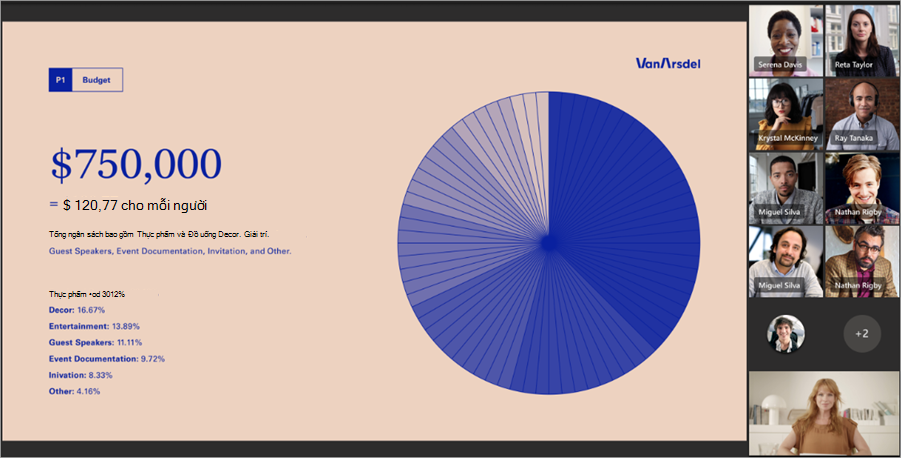
Khi ai đó chia sẻ nội dung như một bản trình bày, Teams tối ưu hóa bố trí để làm cho nội dung đó càng lớn càng tốt trong khi cũng hiển thị nhiều người tham gia video hơn.
Ghim video
Để ghim video của riêng bạn:
- Di chuột qua nguồn cấp dữ liệu video của bạn.
- Chọn Tùy chọn khác
 bên cạnh tên của bạn.
 - Chọn Ghim cho tôi biểu
 . Thao tác này sẽ ghim video của bạn cho chế độ xem của riêng bạn, những người khác sẽ không thấy bạn đã ghim.
 - Để hủy ghim cho chính mình, hãy di chuột qua nguồn cấp dữ liệu video của bạn và chọn Nút Tùy chọn khác Tùy chọn > Bỏ ghimcho tôi
 .
.
Để ghim video của người khác:
- Di chuột qua nguồn cấp dữ liệu video của họ.
- Chọn Nút Tùy chọn khác bên cạnh tên của chúng.
- Chọn Ghim cho tôi biểu .
- Để hủy ghim ai đó, hãy di chuột lên nguồn cấp video của họ và chọn Nút Xem thêm tùy chọn Khác > ghimcho tôi
Xem tất cả người dự và làm nổi bật ai đó
Làm nổi bật nguồn cấp video của ai đó để tô sáng nó cho tất cả mọi người trong cuộc họp. Người tổ chức và diễn giả có thể làm nổi bật nguồn cấp video của bất kỳ ai, kể cả nguồn cấp của riêng họ.
Để làm nổi bật nguồn cấp video:
- Di chuột qua nguồn cấp dữ liệu video và chọn Nút Xem thêm tùy .
- Chọn Làm nổi bật cho mọi người
 .
. - Để loại bỏ nguồn cấp video khỏi ô nổi bật, > hãy di chuột qua nguồn cấp video đó và chọn Nút Xem thêm tùy chọn Nút tùy chọn Ngừng làm nổi
 .
.
People cũng có thể tự thoát khỏi ô nổi bật bằng cách chọn Thoát khỏi ô nổi bật Thoát khiển cuộc họp của họ.
Để biết thêm chi tiết, hãy xem Làm nổi bật video của một người nào đó trong cuộc họp Teams.
Cố định mọi người ở trên cùng của dạng xem cuộc họp
Thay đổi hướng của người dự cuộc họp lên trên cùng màn hình của bạn để duy trì liên hệ bằng mắt tốt hơn với người khác trong khi nội dung đang được chia sẻ.
Khi bạn đang trong cuộc họp, hãy đi đến điều khiển cuộc họp của bạn và chọn Xem biểu tượng dạng xem Bộ sưu tập Tùychọn> > Hiểnthị bộ sưu tập ở trên cùng.
Xem thêm người dự
Chế độ xem bộ sưu tập lớn khả dụng khi bật camera của ít nhất mười người. Khi có hơn 49 người tham gia tham gia cuộc họp Teams, hãy xem tất cả họ trong một bộ sưu tập với các trang.
Để vào dạng xem bộ sưu tập lớn, hãy chọn Dạng xem biểu>tượng . Trong dạng xem bộ sưu tập lớn, điều < > khiển dẫn hướng sẽ xuất hiện ở cuối bộ sưu tập khi có hơn 49 người dự. Sử dụng các điều khiển dẫn hướng này để xem hoặc tương tác với nhiều người tham gia video hơn.
Để thay đổi số người dự mà bạn có thể xem cùng một lúc, hãy chọn Xem biểu tượng dạng xem Bộ sưu tập trong điều khiển cuộc họp của bạn và chọn Biểu tượng bộ sưu . Sau đó, di chuột qua Chọn kích cỡ bộ sưu tập tối đa và chọn số người bạn muốn xem.
Hoán đổi nội dung bằng bộ sưu tập
Khi bạn đang họp với dạng xem bộ sưu tập và ai đó chia sẻ nội dung, theo mặc định nội dung sẽ xuất hiện ở giữa dạng xem cuộc họp của bạn và video di chuyển sang bên cạnh hoặc lên trên.
Chọn video của người dự trong dạng xem bộ sưu tập để hoán đổi nội dung đang được chia sẻ với bộ sưu tập. Hành động này đưa video của người dự đến trung tâm của dạng xem cuộc họp và di chuyển nội dung như màn hình máy tính dùng chung hoặc bản trình bày PowerPoint sang bên cạnh hoặc phía trên cùng của dạng xem cuộc họp.
Để đưa nội dung được chia sẻ trở lại trung tâm dạng xem cuộc họp của bạn, hãy chọn nội dung để hoán đổi trở lại.