
Xem lại các bản trình bày từ các hội thảo trên web trước đây với các bản ghi trong hội thảo web, có sẵn trong Microsoft Teams. Hội thảo trên web được ghi lại tự động và sẵn dùng để tải xuống và phát hành ngay khi sự kiện kết thúc.
Ghi hội thảo web
Theo mặc định, hội thảo web sẽ tự động bắt đầu ghi khi bắt đầu ghi. Để bắt đầu một hội thảo web, hãy tham gia hội thảo web từ lịch Teams của bạn và chọn Bắt đầu cuộc họp trong điều khiển cuộc họp khi bạn đã sẵn sàng.
Dừng ghi hội thảo web
Theo mặc định, hội thảo web sẽ tự động bắt đầu ghi khi sự kiện bắt đầu. Để ngăn hội thảo web tự động ghi, bạn sẽ cần tắt tính năng tự động ghi trong cài đặt hội thảo web trước khi sự kiện bắt đầu. Bạn cũng có thể dừng ghi trong hội thảo web.
Trước hội thảo web
Để tắt tính năng ghi tự động trước hội thảo web:
- Chọn Calendar
 Teams.
 - Chọn một sự kiện và chọn Xem sự kiện
 .
. - Chọn Quản lý sự
 .
. - Trong Chi tiết, chọn Tùy chọn cuộc
 .
. - Trong ghi âm và ghi âm
 , hãy tắt nút ghi và tự động chuyển đổi bản ghi.
 - Chọn Áp dụng.
Trong hội thảo web
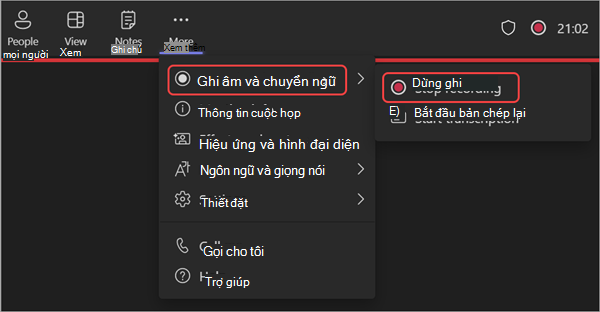
Để ngừng ghi trong hội thảo web:
- Chọn Hành động khác... trong điều khiển cuộc họp của bạn.
- Chọn Ghi và chuyển ngữ Ngừng>ghi.
Phát hành bản ghi hội thảo web
Khi bạn phát hành bản ghi hội thảo web, những người dự đã đăng ký sẽ tự động nhận được email kèm theo liên kết đến bản ghi.
Để phát hành bản ghi hội thảo web:
Chọn Calendar
Teams.Chọn một sự kiện và chọn Xem sự kiện
.Chọn Quản lý sự
.Chọn Bản ghi và tìm bản ghi bạn muốn phát hành.
Chọn Phát hành.
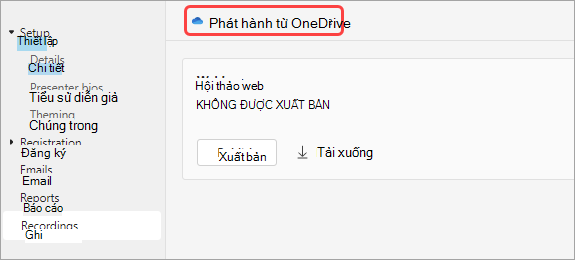
Nếu bản ghi của bạn đã được lưu trong OneDrive, hãy chọn Phát hành từ OneDrive
Truy nhập bản ghi trong hội thảo web
Để truy nhập bản ghi hội thảo web trước đây:
- Chọn Calendar Teams.
- Chọn một sự kiện và chọn Xem sự kiện .
- Chọn Quản lý sự .
- Chọn Bản ghi.
Bạn cũng có thể tìm thấy các bản ghi trong hội thảo web và bản chép lại bằng cách chọn hội thảo web trước đây trong lịch Teams của bạn và chọn tab Recap . Từ đó, bạn có thể xem bản ghi, tìm kiếm bản chép lại và hơn thế nữa. Để tìm hiểu thêm, xem mục Chia lại trong Microsoft Teams.
Tải xuống bản chép lại của hội thảo web
Sau khi hội thảo web kết thúc, hãy tải xuống bản chép lại để lưu và xem lại sau. Nếu bạn dừng lại và khởi động lại bản ghi trong khi diễn ra sự kiện, sẽ có nhiều bản chép lại.
Để tải xuống bản chép lại trong hội thảo web:
Chọn Calendar
Teams.Chọn một sự kiện và chọn Xem sự kiện
.Chọn Quản lý sự
.Chọn Bản ghi.
Chọn Tải xuống bản chép lại teams biểu
 .
.- Nếu có nhiều bản chép lại, chúng sẽ được tải xuống dưới dạng các tệp riêng biệt.
- Bản chép lại sẽ tải xuống ở cả .docx và .vtt.
Hủy phát hành bản ghi hội thảo web
Để hủy phát hành bản ghi hội thảo trên web, hãy quay lại bản ghi và chọn Không phát hành.
Theo mặc định, các bản ghi đã phát hành sẽ hết hạn sau 30 ngày kể từ khi bạn phát hành. Mở rộng chúng bằng cách chọn Kéo dài thêm 60 ngày bên cạnh bản ghi đã phát hành. Sau khi hết ngày mới, bạn sẽ phải tải lại và tái phát hành tệp để tiếp tục chia sẻ.
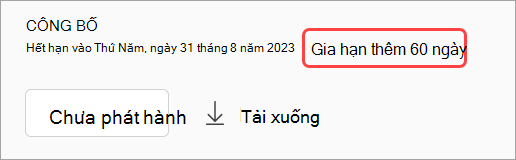
Bạn cũng có thể chọn Tải xuống để lưu bản ghi vào thiết bị của mình và truy cập mọi lúc, mọi nơi.