
Khi sử dụng PowerPoint trực tiếp để chia sẻ nội dung trong cuộc họp Teams, hãy nhấn mạnh điểm của bạn và thu hút người xem bằng con trỏ laser và công cụ vẽ đầy màu sắc. "Viết tay" của bạn sẽ hiển thị cho tất cả mọi người trong cuộc họp.
Chỉ diễn giả mới có thể trỏ và vẽ trên các trang chiếu.
Để bắt đầu chia sẻ, hãy xem Chia sẻ trang chiếu PowerPoint. Bạn sẽ thấy con trỏ laser và công cụ vẽ bên dưới trang chiếu hiện tại.
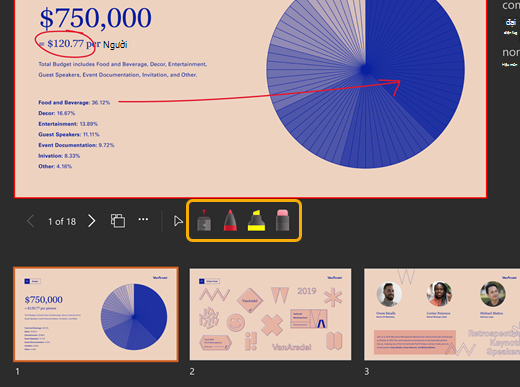
Chú ý vào trình xem tập trung với con trỏ laser
Chọn biểu tượng con trỏ laser
 để tạo dấu tạm thời trên trang chiếu hiện tại.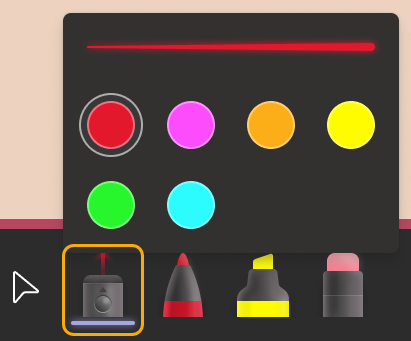
Để tạo một đường ngắn, chỉ cần di chuyển chuột xung quanh. Để tạo một đường dài hơn, hãy nhấn và giữ nút chuột khi bạn vẽ.
Mẹo
Nếu bạn nhanh chóng tạo ra một vài dấu hiệu, tất cả chúng sẽ hiển thị cùng một lúc và sau đó mờ dần cùng nhau.
Tô sáng và kết nối ý tưởng bằng công cụ vẽ
Những đánh dấu này sẽ kéo dài trong suốt cuộc họp.
Chọn một trong các công cụ vẽ sau đó chọn độ dày và màu sắc của đường.
Biểu tượng
 vẽ một đường mờ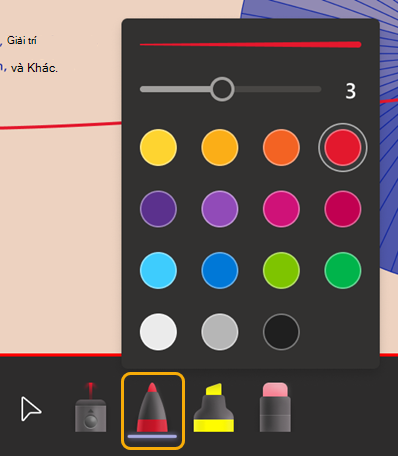
Biểu tượng bút
 tô sáng vẽ một đường mờ.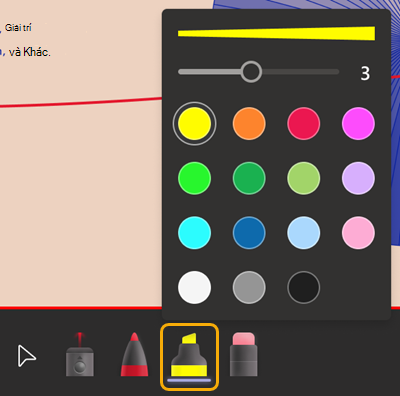
Nhấn và giữ nút chuột khi bạn vẽ.
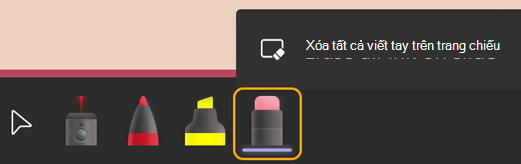
Xóa dấu mực
Để xóa một dấu đơn, hãy chọn biểu tượng
 rồi chọn dấu viết tay.
 Để xóa tất cả các dấu, hãy chọn Xóa tất cả mực trên trang chiếu.
Ngừng vẽ
- Chọn con trỏ
 tiên sau 3 dấu chấm (hoặc nhấn phím Esc trên bàn phím).