随时随地从任何设备加入 Teams 会议。 为获得最佳体验,请从 Teams 桌面或移动应用加入。
如果在加入 Teams 会议时遇到问题,请尝试以下提示: 我无法加入 Teams 会议。
本文内容
通过链接加入
在会议邀请中,选择会议链接以在 Teams 网页版或桌面版上加入。
邀请中会议链接的显示方式可能因会议安排时间而异:
- 对于在 2026 年 1 月 20 日之后 (某些区域(从 2026 年 1 月 8 日) 起)的会议,邀请会显示完整的会议链接 (URL) 。
- 对于较旧的会议,邀请可能会显示“立即加入会议”链接。
这两种格式的工作方式相同 - 只需选择链接即可加入会议。
| 旧邀请格式 | 新的邀请格式 |
|---|---|

|

|
如果你已拥有 Teams 应用,会议将自动打开。
- 如果你 没有 Teams 帐户 ,但组织者允许,则可以输入你的名称来加入会议。
- 如果有 Teams 帐户,请选择 “登录” 以加入并访问会议聊天等。 然后,你将立即加入会议或进入大厅,直到组织者允许你加入。
加入由 Teams 个人帐户用户组织的会议
使用 Teams 帐户参加 Teams 个人帐户用户设置的会议。 可以从 Teams 日历加入。 如果有人在对话助手中向你发送会议邀请,请选择链接并选择立即加入。
- 在 Teams 中,选择 CalendarTeams
 以查看会议。
 - 选择要参加的会议。
- 选择“加入”。
无需在 Teams 个人使用和 Teams(工作或学校) 之间切换。
如果加入 Teams 上的会议供个人使用,则将使用个人 Teams 帐户加入会议。 Microsoft 隐私声明将管理使用个人 Teams 帐户进行的会议数据。
注意
某些会议功能可能不适用于 Teams 个人帐户。 详细了解 Microsoft Teams 免费版参与者的会议体验。
通过日历或 ID 加入
从日历加入
- 选择 Teams 中的 CalendarTeams。
- 选择一个会议。
- 选择“加入”。
使用会议 ID 加入
选择 Teams 最左侧的
。选择“立即开会”旁边的下拉箭头
 然后选择“使用 ID 加入 #”。
输入会议 ID 和密码。 可以找到会议 ID 和密码:
- 在 Teams 日历的会议详细信息中。 选择 “详细信息”,>显示会议信息。
- 在 Teams 会议邀请电子邮件顶部。
| 旧邀请格式 | 新的邀请格式 |
|---|---|

|

|
Teams 日历中的“使用 ID 加入”选项需要 Exchange Online 邮箱。 如果你没有 Exchange Online 邮箱,将看不到此选项。
使用 ID 从 Teams 营销页面加入
你还可以直接从 Teams 营销页面加入会议,无需先打开 Teams 应用。 如果有会议详细信息但没有链接,则这是一种快速加入方式。
- 在任何浏览器中打开 Teams 营销页面 。
- 输入会议组织者提供的 会议 ID 和 密码 。
- 选择 “加入会议”。
从实时会议栏加入
从实时会议栏加入你 (默认) RSVP接受或暂定的会议。 实时会议栏显示会议的标题以及其他实时会议数量。 当出现会议栏时,选择 “加入” 以加入该会议。
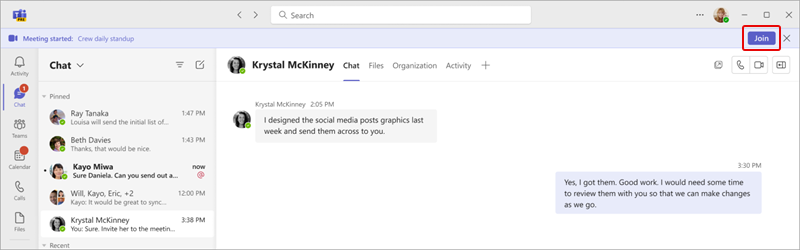
当多个会议处于活动状态时,选择 查看会议 查看会议列表并直接加入会议。
若要关闭实时会议栏,请选择 设置和更多 > 在 Teams 中设置
 。 在 “通知和活动
 >会议”中,关闭“ 显示会议加入栏 ”切换开关。
在频道中加入
如果会议发生在频道中,你将直接在频道中看到加入邀请、相关内容和与会人员。 选择“加入”。
从聊天加入
若要加入已从会议聊天启动的会议:
在 Teams 中选择“对话助手
 。
。在聊天顶部,选择“ 加入”。
- 在聊天顶部的实时会议状态栏中,还可以看到已加入会议、打开并参与会议聊天等的参与者。
若要从群组聊天加入即时会议,请参阅 在 Microsoft Teams 中启动即时会议。
通过电话拨入或拨出
拨入或拨出以使用电话加入 Teams 会议,或通过拨打其他人的电话来邀请其他人。 如果在会议邀请中看到电话号码和会议 ID,则可以拨入会议。 若要了解详细信息,请参阅 通过电话加入 Teams 会议。
注意
如果在会议邀请中找不到电话号码,请联系 IT 管理员。
若要拨出电话以加入会议,请执行以下操作:
- 选择 Teams 中的 CalendarTeams。
- 选择一个会议。
- 选择“加入”。
- 从预加入屏幕中选择 更多加入选项 。
- 选择 “呼叫我”。
- 输入要呼叫的电话号码,然后选择 “呼叫我”。
- 接听电话时,请说“确定”或按 1 加入,具体取决于组织设置。
- 挂断电话或在会议窗口中选择 “断开连接 ”以结束电话呼叫。
若要在会议期间拨出其他人的电话:
- 在会议控件中选择 PeoplePeople
 。
。 - 在 邀请某人或拨打号码中添加他们的电话号码。
- 选择 “添加电话”。
此人将被呼叫,并且需要说“确定”或按 1 加入会议,具体取决于组织设置。
匿名或从其他帐户加入
若要使用其他帐户加入 Teams 会议,请执行以下操作:
在 Teams 日历中选择会议。
选择“加入”。
在预加入屏幕顶部,选择帐户旁边的 “更改 ”。
选择要用于加入会议的帐户。
- 如果看不到要加入的帐户,请选择 “添加其他帐户”。 然后,添加现有帐户,或选择“ 创建”或使用其他帐户 创建或登录新帐户。
选择 “加入” 以进入会议。
匿名加入 Teams 会议:
- 在 Teams 日历中选择会议。
- 选择“加入”。
- 在预加入屏幕顶部,选择帐户旁边的 “更改 ”。
- 选择 “不登录加入”。
- 在预加入屏幕顶部键入你的姓名。
- 选择 “加入” 以进入会议。
加入时连接到会议室
在加入 Teams 会议之前,你可以连接到会议室并使用其音频和视频设备。
若要连接到会议室:
加入你的会议。 在你进入之前,等待检测到房间。
重要
在设备上启用蓝牙以检测附近的会议室。
选择 “会议室音频” 并确认要连接到的会议室。
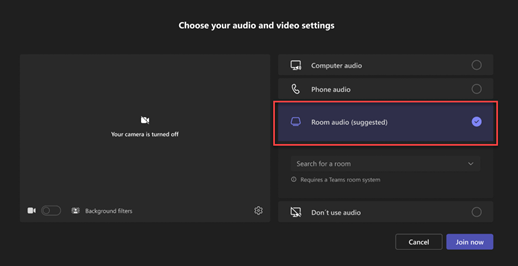
注意
选择 X 以关闭建议的会议室并搜索其他会议室。 带有 Cast 图标的房间
 就在附近。
就在附近。
选择 立即加入。
编辑显示名称
通过编辑显示名称在 Teams 会议期间自定义状态。 若要编辑显示名称,会议组织者必须启用“允许用户在会议选项中编辑其显示名称”。
要编辑显示名称:
- 在会议控件中选择 PeoplePeople。
- 在“参与者”窗格中,将鼠标悬停在您的名字上,然后选择“更多选项”
 > 编辑显示名称
 。
。 - 输入一个名称,然后选择“ 保存”。
编辑后的姓名将在整个会议期间保留。
以虚拟形象的形式加入会议
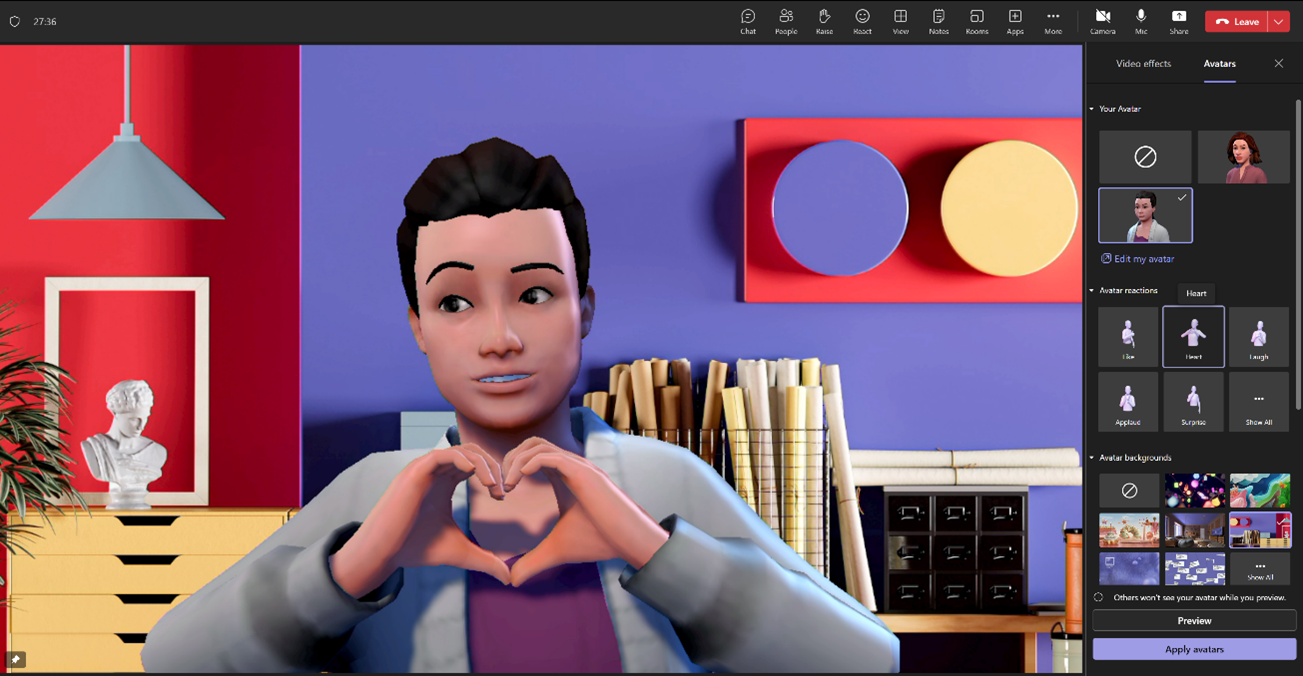
可以按照 此处 的说明以个性化头像的形式加入任何 Teams 会议。