
OneNote 网页版中的“课堂笔记本工具栏可帮助教师分发页面和分区、审阅学生作业以及从 OneNote 课堂笔记本中打开笔记本管理操作。
在 OneNote 网页版中打开课堂笔记本时,“课堂笔记本”选项卡将显示在功能区中。 这适用于使用课堂笔记本向导、Microsoft Teams 教育版或 Microsoft 365 LTI 创建的课堂笔记本。
注意
如果看不到“ 课堂笔记本 ”选项卡,请确保已使用学校帐户打开 OneNote 课堂笔记本。 如果笔记本是刚刚在 Teams 中或通过 Microsoft 365 LTI 创建的,请先尝试从课堂团队或 LMS 课程中打开它。
打开“课堂笔记本”工具栏
- 在 OneNote 网页版中打开课堂笔记本。
- 选择“ 课堂笔记本 ”选项卡。

向学生分发页面
使用 “分布页面 ”将页面复制到每个学生的私人笔记本部分。
- 打开要分发的页面。
- 选择“ 分发页面”。
- 选择学生应收到页面的部分。
- 选择 “分发”。
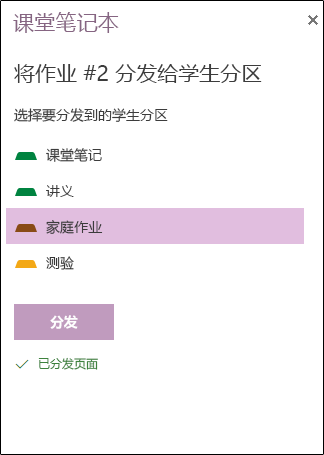
向学生分发新分区
使用“ 分发新分区 ”在每个学生的私人笔记本中创建相同的空分区。
- 选择“ 分发新节”。
- 输入节名称。
- 选择 “分发”。
- 若要将内容添加到新分区,请使用 “分发页面”。
审阅学生作业
使用 “检查学生作业” 从一个位置在学生页面中移动。
选择 “检查学生作业”。
选择要审阅的笔记本分区。
选择页面,然后从列表中选取学生。
提示
可以按名字或姓氏对学生进行排序,以保持他们与您的成绩单保持一致。
管理笔记本成员身份和设置
某些工具栏命令会在新的浏览器选项卡中打开课堂笔记本向导,以便你可以管理笔记本、学生、教师和链接。
名单更改应在创建笔记本的源中进行:Teams 课堂笔记本的课堂团队成员身份、Microsoft 365 LTI 课堂笔记本的 LMS 课程名册或独立笔记本的课堂笔记本向导。