
将页面分发给课堂中的所有学生
在 OneNote 中打开要从中分发的课堂笔记本。
选择要在笔记本 的内容库 或 协作空间中分发 () 页面。
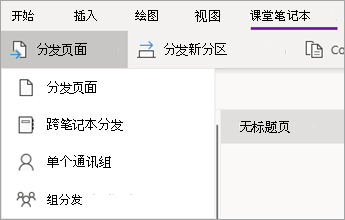
选择“课堂笔记本”选项卡,然后选择“分发页面”。
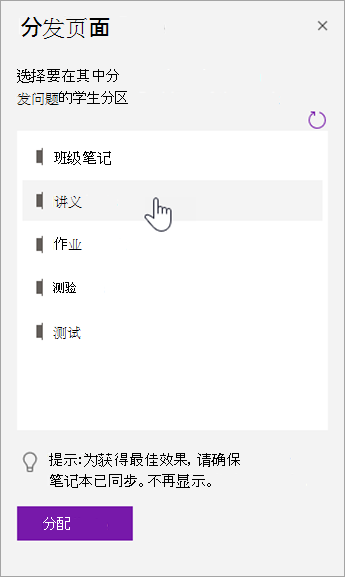
选择要将页面 () 复制到的笔记本分区。 例如:讲义。 所有学生都将在其笔记本的“讲义”部分中获得该页面的副本。 学生看到的内容: 下次 OneNote 同步时,该页面将显示在课堂笔记本中。 学生不收到通知 - 如果你想让他们知道新的讲义已准备就绪,请在课堂团队中发布提醒或向他们发送公告。
注意:
选择“ 查看分发的页面 ”,查看分发给学生的页面的状态更新。 您可以随时关闭分发窗口,页面将继续在后台分发。
若要删除已分发的页面, 请按照以下步骤操作。
将页面分配给单个学生
打开课堂笔记本,导航到要分发的页面。
选择“ 课堂笔记本 ”选项卡,然后选择“ 分发”页面 > 单独分发“。
使用学生姓名旁边的复选框选择要向其分发页面的学生。 选择“下一步”。
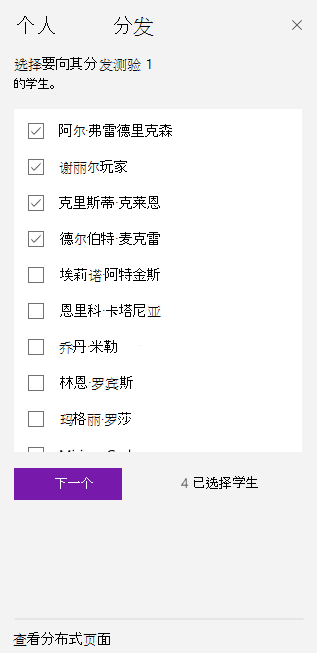
选择学生笔记本中希望显示页面的部分。 例如: 测验。
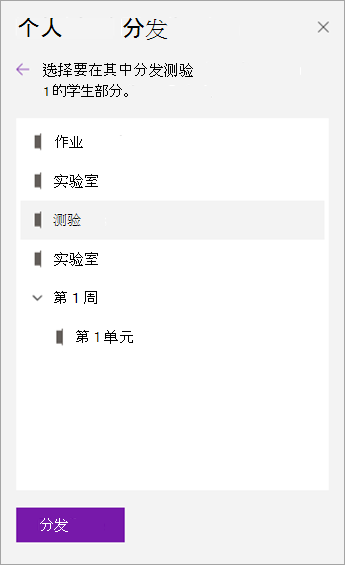
选择 “分发”。
注意: 选择“ 查看分发的页面 ”,查看分发给学生的页面的状态更新。 您可以随时关闭分发窗口,页面将继续在后台分发。
将页面分配给学生组
创建和保存学生小组,以便您可以根据学习者的需求或小组项目提供不同的内容。
打开课堂笔记本,导航到要分发的页面。
选择“ 课堂笔记本 ”选项卡,然后选择 “分布页 > 组分布”。
如果尚未创建任何学生组,请在“组分布”窗格中选择“ + 新建组 ”。
输入组的名称,然后使用学生姓名旁边的复选框选择学生。
选择“保存”。
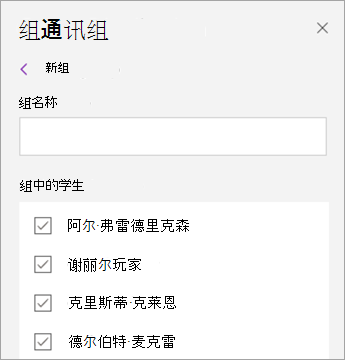
新组创建后,选择“返回”箭头。 选中组旁边的复选框,然后选 中“下一步”。
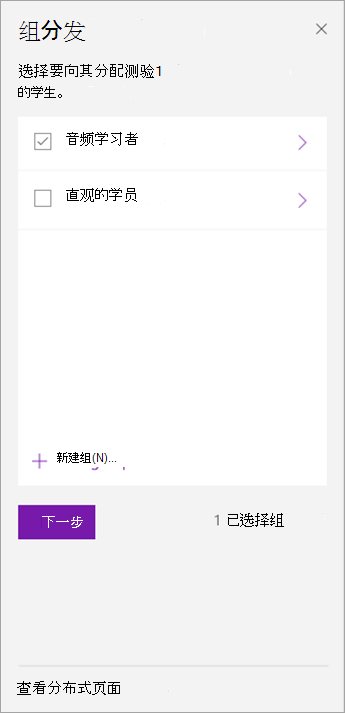
选择学生笔记本中你希望显示页面的部分。 例如: 测验。
选择 “分发”。
注意:
- 选择“ 查看分发的页面 ”,查看分发给学生的页面的状态更新。 您可以随时关闭分发窗口,页面将继续在后台分发。
-
请参见图:“查看分发页面”按钮。
要创建其他学生组,请重复上面的步骤 2-5。 要编辑组的名称或成员,请选择“ 分布页面 > 组分布”。 选择组名称旁边的箭头,然后选择“ 编辑组”。 保存更改或选择 “删除” 以删除组。
分布分区
选择“分发新节>” 在“课堂笔记本”功能区中分发新节。
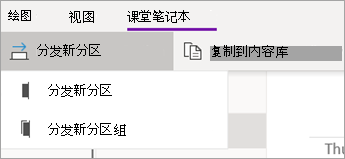
命名新分区。 例如: 实验室。
如果已将分区组添加到学生笔记本,则可以立即选择一个组作为新分区的目标。 选择 “位置详细信息” 旁边的下拉列表,然后选择一个分区组。
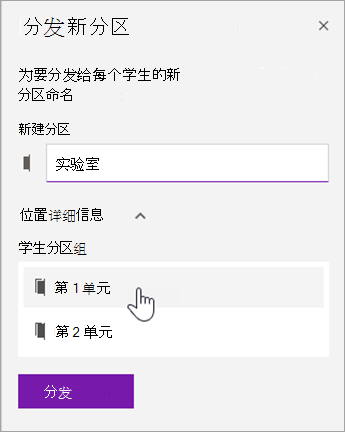
选择 “分发”。 将创建一个新分区,并将其分发给课堂笔记本中的每个学生。
分布分区组
分区组是组织包含大量内容的单元或主题的好方法。 创建新的分区组并同时组织成分区,然后分发给学生。
在“课堂笔记本”功能区中选择“ 分配新节 > ”和“分发新节”组 。
为新分区组及其中所需的任何分区命名。 选择 + 分区以 添加更多分区。
![节组和节的键入名称。]](media/o365-edu-new-section-group-uwp.png)
选择 “分发”。 将创建空白分区组及其中的任何分区,并将其推送到课堂笔记本中的每个学生。
将页面从一个笔记本分配到另一个笔记本
将任何 OneNote 笔记本中的页面分发给课堂笔记本中的学生。 可以同时将同一页分发到多个笔记本。
打开任意笔记本并导航到要分发的页面。
选择“ 课堂笔记本 ”选项卡,然后选择“跨 页面 > 分发笔记本”。
选择要将此页面分发到的笔记本,然后选择“ 下一步”。
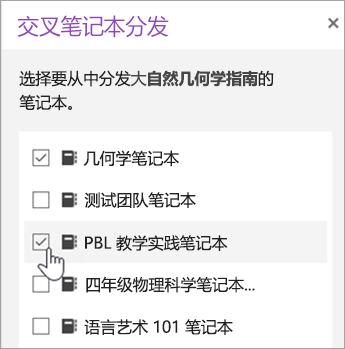
选择要将页面 () 分发到的学生部分,然后选择 “分发”。
注意: 选择“ 查看分发的页面 ”,查看分发给学生的页面的状态更新。 您可以随时关闭分发窗口,页面将继续在后台分发。
将页面和分区分布到课堂笔记本
还可以从“管理笔记本”重命名/管理/添加学生分区。 (https://aka.ms/classnotebook)
了解更多信息 删除分发给学生的页面在 Mac 版课堂笔记本中查看学生笔记本在 OneNote for Mac 中检查学生作业