
注意
本文已完成其工作,随后将不再使用。 为防止出现“找不到页面”问题,我们将删除已知无效的链接。 如果创建了指向此页面的链接,请删除这些链接,以便与我们一起为用户提供通畅的 Web 连接。
简介
课堂笔记本、教职员工笔记本、Skype 笔记本 内容导出可提供两种不同的方式:
- 对于教师和学生:将副本保存到 Microsoft 365 企业版或教育版帐户,或消费者 Microsoft 帐户的应用内体验。 这在 课堂笔记本 In-App 导出指南中进行了介绍。
- 对于管理员: 电子数据展示 用于批量或选定导出 Microsoft 365 内容。
本文档详细介绍了课堂笔记本的电子数据展示导出以进行批量导出,以便为教师或学生能够灵活查询特定于角色的内容。 课堂笔记本强制对笔记本的特定结构应用基于角色的内容权限。 因此,导出内容的结构、角色和权限必须保持用户导出请求的结构、角色和权限,如本文档中所述。
有关电子数据展示的 Microsoft 365 文档,介绍搜索和导出的基础知识
本文档的第一部分介绍课堂笔记本结构和权限模型,然后介绍使用电子数据展示导出的详细步骤。
背景信息
OneNote 存储格式
SharePoint Online 中的笔记本 (文件夹对应于 SPFolder)
SharePoint Online 中的第 (节文件对应于 SPFile)
…
SharePoint Online 中的分区组 (文件夹对应于 SPFolder)
- SharePoint Online 中的第 (节文件对应于 SPFile)
- …
…
如果 OneNote 笔记本是一个文件夹,则分区组是该笔记本文件夹下的子文件夹。 分区是扩展名为 .one 的文件) (。 页面在 SharePoint 中没有物理表示形式,相反,页面是分区文件的内容。
什么是课堂笔记本
课堂笔记本是一个模板,允许教师 R/W 访问整个笔记本,同时学生具有 R/W 访问权限, (自己的分区组) 和 R/O 访问与教师共享的分区组。 下面树第二级的节组可以有节组本身, (稍后由教师) 添加。
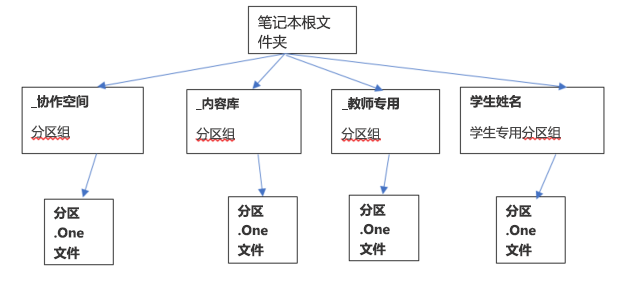
课堂笔记本权限模型
SharePoint Online 中的每个文件夹和文件都具有与之关联的权限:
- 从父级继承
这称为权限继承。 这意味着父级的权限传递给子级。 - 在文件夹/文件本身定义
文件或文件夹可以中断这种从父级到子级的继承链。 此时,子级的权限独立于父级的权限。 SharePoint Online 允许添加、编辑和删除权限。 而这些变化都不会影响原父母。
课堂笔记本根文件夹和课堂笔记本分区组 (_Content 库、_Collaboration空间、仅限_Teacher、学生专用分区 组) 都为自己定义了权限。 这意味着他们的权限脱离了继承链,并且他们有自己的权限。
课堂笔记本分区具有从分区组继承的权限。
查看课堂笔记本的外观后,将向用户授予以下权限:
- “笔记本”文件夹为教师提供读取/写入权限,并为学生提供只读权限
- “_Content库”为教师提供读取/写入权限,为学生授予只读权限“_Collaboration空间”文件夹为教师提供读取和写入权限。 学生还具有读取和写入权限。
- 每个私人学生分区组都为教师和仅该分区组的学生提供读/写访问权限。
SharePoint Online 中基于角色的相应权限
| 角色 | SharePoint 读/写权限名称 |
|---|---|
| 教师/领导者 | 完全控制 |
| 学生/成员 | 参与 |
课堂笔记本的化身
课堂笔记本的当前版本包括:
- 面向教师的课堂笔记本 ()
- Skype edu) 使用的 Skype 笔记本 (
- 面向学校管理员的教职员工笔记本 ()
班级和 Skype 笔记本遵循上述结构。 至于教职员工笔记本,它具有类似的结构,但标签不同。 教师被任命为领导者,学生被任命为成员。
因此,结构如下所示: 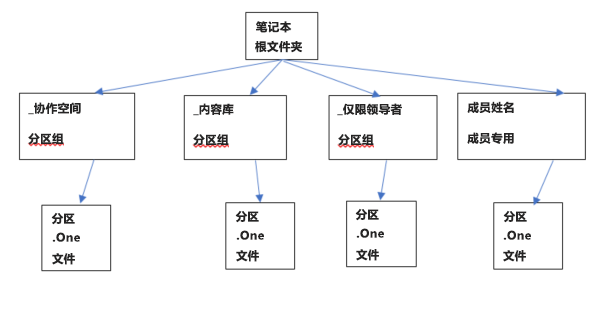
课堂笔记本存储在 SharePoint Online 网站中:
课堂笔记本存储在 SharePoint 网站中,跨文件夹“课堂笔记本”、“教职员工笔记本”和“Skype 笔记本”下的默认列表。 这些文件夹名称是根据课堂笔记本的语言进行翻译的。
对于 Teams 课堂笔记本,每个团队都有一个课堂笔记本。 此外,它被预配为存储在资产库中的默认笔记本。
对于旧版 OneNote 课堂笔记本创建程序 SharePoint 应用商店应用,笔记本存储在标题为“EduOneNoteAppDocuments”的列表中。 每个教师都有一个标题为“电子邮件>_Courses<”的子文件夹,他的笔记本就存储在其中。
示例:
EduOneNoteAppDocuments
<JohnDoe>@contoso.org_Courses
管理员门户步骤 电子数据展示指南
使用 Edge 浏览器私密登录到管理门户。
选择“管理员”。
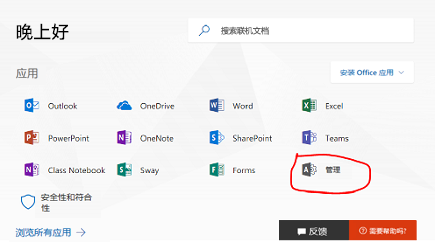
选择“管理员中心”。
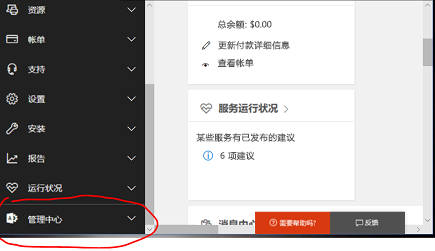
从“管理员中心)展开下拉列表,然后选择”安全性和合规性“。
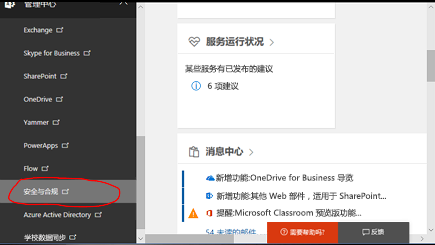
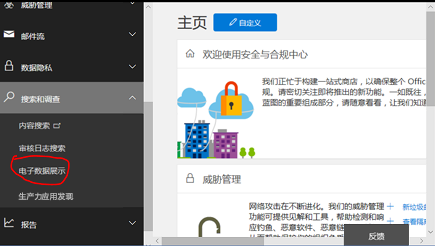
在下拉列表中,选择“ 搜索 & 调查 ”,然后选择“ 电子数据展示”。
选择 创建案例 以输入案例的名称和描述。
注意:
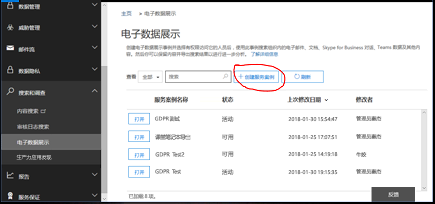
- 每个数据查询都必须在电子数据展示事例中创建。
- 使用此命名法是因为此管理功能通常用于法律案件或组织案件的上下文中。
新创建的案例保存在下面。
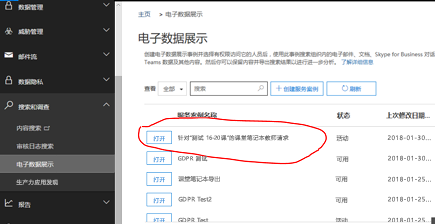
选择“ 打开”, 然后选择 “导出”,然后选择 + 以创建新的搜索查询。
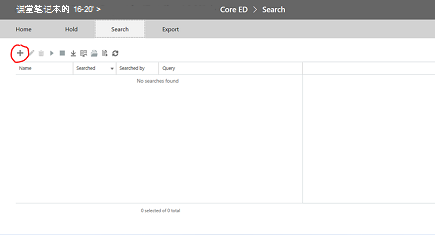
输入查询的名称,然后选择“ 搜索所有位置 ”拨号。
选中“SharePoint 复选框”,然后选择 “下一步”。
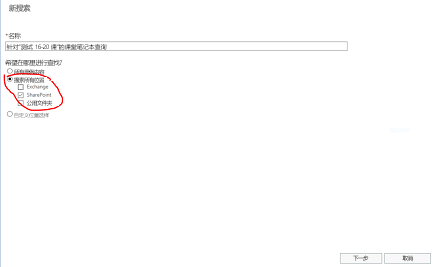
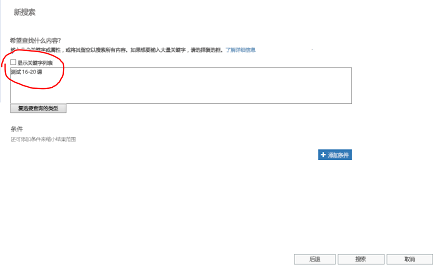
选择课堂笔记本的名称或学生的名称以仅获取他/她的文件夹。 课堂笔记本层次结构使用 SharePoint 文档库文件夹,其中班级的名称为顶级文件夹,因此指定该文件夹将生成所有子文件夹 - 每个学生部分一个子文件夹。 因此,在此查询中指定学生姓名只会返回该学生部分的子文件夹的结果。 在本例中,我们搜索的是整个笔记本,“测试班级 1 6-20”。 点击下一步..
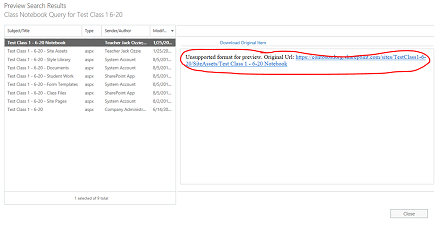
查询将保存 (右窗格中突出显示的) 和结果。 请注意,列出了 9 个项目。 选择“预览搜索结果”
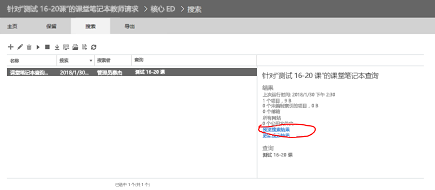
搜索结果将显示这 9 个项目的列表。 单击左窗格上列表中的任一项目将显示该项目的信息。 对于下面选择的笔记本,即课堂笔记本根文件夹在 SharePoint 上的文件夹路径。 将该文件夹路径复制到剪贴板,因为我们将在该文件夹中内容的第二个查询中使用它。 注意:您无法下载此项目,因为它只是一个文件夹。 关闭此窗口。
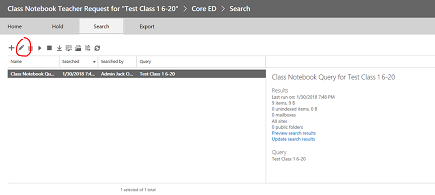
关闭窗口将返回到上一个搜索页面。 单击铅笔编辑查询
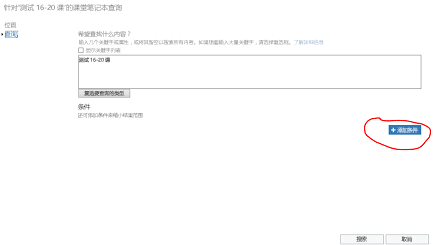
单击以下按钮向查询添加新条件:
单击“显示关键字 (keyword) 列表”以优化查询以包含上一步中课堂笔记本的根文件夹路径。 这将下拉一个关键字列表。 你将需要使用关键字 path:“<path to class notebook folder/”将“Test Class 1 6-20”查询替换为课堂笔记本的文件夹路径。 请注意,路径必须用引号括起来,如下所示 并且必须以斜杠结尾。 路径中没有斜杠,查询将失败。
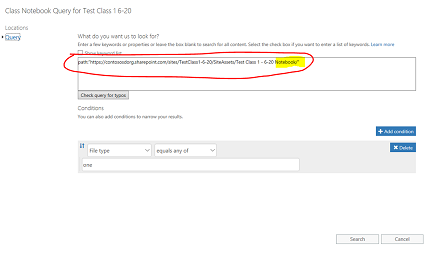
从上面选择“添加条件”,将搜索缩小到仅 One Note (.one) 文件类型。 你将看到条件类型的下拉列表。 选择下面突出显示的“文件类型”,
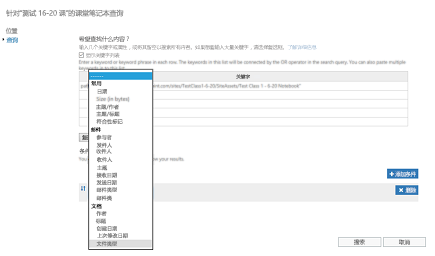
选择“one”文件类型,因为这是 OneNote 文件的扩展名。 然后单击“搜索”。
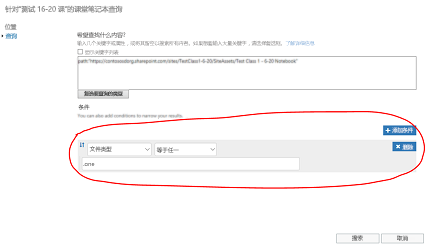
此查询将返回文件夹中所有 .one 文件的结果,在本例中为 14 个项目。 单击“预览搜索结果”以查看文件夹中 .one 文件的列表:
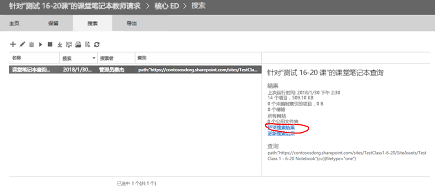
请注意,结果列表包括课堂笔记本根文件夹路径下整个层次结构中的所有 .one 文件。 这包括每个学生的文件夹。 如果您想选择单个 .one 文件,可以使用“请单击此处”来完成。 如果需要,一次只能选择一个文件,但如果下载单个 .one 文件,则不会反映笔记本的文件夹/文件层次结构。 另请注意,.one 文件无法在 OneNote 中打开,因为它不是有效的 OneNote 完整文件,因为它需要 .要成为有效文件 (层次结构中的 TOC OneNote 团队将提供导入,以便将笔记本从 .一个层次结构) 。
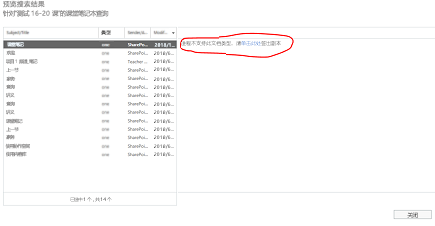
关闭对话框以返回到查询页。 你需要单击突出显示的向下箭头 (悬停将显示“导出”) 以开始导出整个笔记本的整个文件夹层次结构。 单击向下箭头将弹出“导出结果”。 选择该选项。
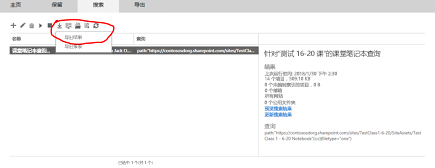
现在将显示一个页面,要求提供导出选项。 选择第一个单选按钮“所有项目,排除格式无法识别的项目...”并单击“开始导出”
导出完成后,结果将显示在右侧窗格中。 现在选择“下载导出的结果”
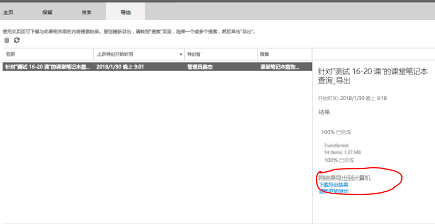
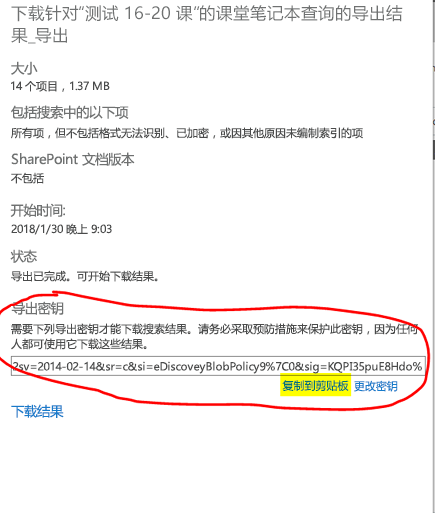
此时将显示一个页面,确认下载结果,并显示导出密钥,必须将其复制到剪贴板,以便在以下步骤中在电子数据展示导出应用中使用。 复制到剪贴板后,选择“下载结果”
单击“下载结果”时,系统将提示你安装电子数据展示导出工具(如果你之前尚未运行过导出)。 选择“安装”。
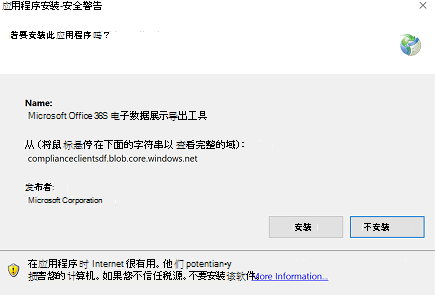
然后单击下面的安全验证提示中的“打开”开始下载
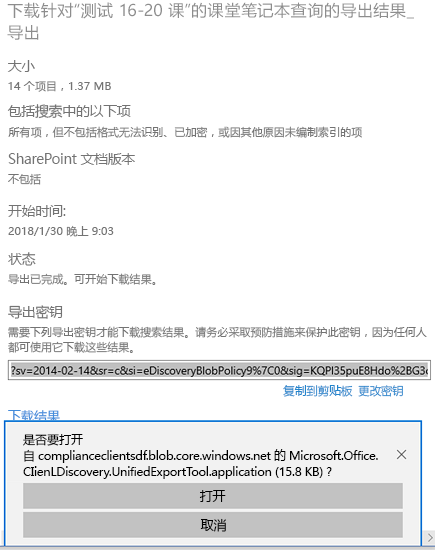
打开导出工具后,系统会提示您粘贴上面的密钥,以及下载文件的选择:
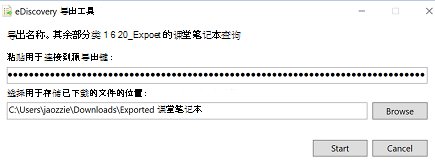
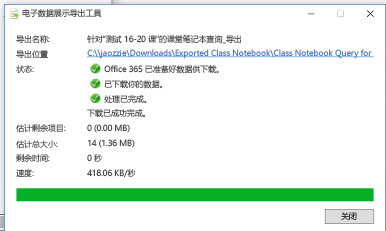
导出工具将在此过程中报告进度,这可能需要一些时间,具体取决于要下载的文件数量。
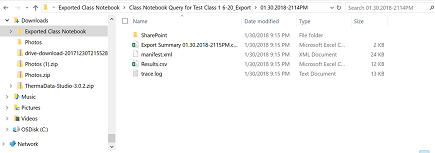
导出结果包含在选定文件夹中,该文件夹包含多个子文件夹。 第一个子文件夹包含导出的摘要,“SharePoint”文件夹包含叶节点文件夹中的 OneNote 文件内容:
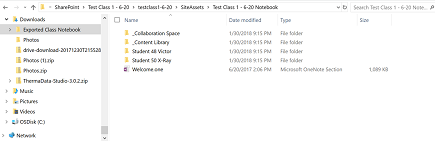
导航到“Site Assets”文件夹将包含课堂笔记本的根文件夹,其中显示笔记本中每个分区组的文件夹,以及第一个笔记本分区中的欢迎页。 协作空间和内容库下面是笔记本的共享内容,每个学生都有一个文件夹 (学生 48 Victor,学生 50 X 光是 2 名学生)
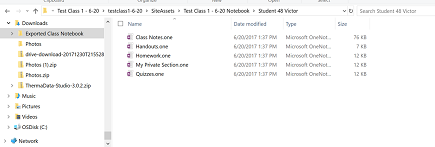
导航到“Student 48 Victor”的文件夹 (分区组) 将显示学生分区组中) 的分区 (.one 文件。
若要重新创建其笔记本,学生可以执行以下步骤:
打开 OneNote 2016 并创建新笔记本, (最好在 OneDrive) 上创建笔记本
在 OneNote 2016 中打开每个 .one 节:
- 双击 .one 文件
- 2016 年,转到“文件>”、打开>“、”浏览“、”>全部查看“Files (*.*) > 选择 .一个文件 > 单击“打开”
通过下列任一方法将分区复制到新笔记本:
- 单击分区并将其拖动到新笔记本中
- 右键单击分区选项卡,然后选择“移动”或“复制”,选择新笔记本,然后单击“复制”
其中 是用户如何打开的 OneNote 商业故事。一个文件。
注意: OneNote API 权限允许用户对 OneNote 文档的结构设置特定权限。 所以它就像课堂笔记本。