
按照这些步骤将学生和其个人作业从一个笔记本移动到另一个笔记本。 例如,如果学生从一个课时切换到另一个课时段,则将其移动到其他课堂笔记本不会删除其作业。
重要
- 使用下面的课堂笔记本向导步骤,获取从 microsoft365.com 或 aka.ms/classnotebook 创建的基于 OneDrive 的课堂笔记本。
- 对于在 Teams 或 Microsoft 365 LTI 中创建的笔记本,请管理课堂团队或 LMS 中的名单成员身份。
将学生添加到新笔记本
使用学校提供的登录名登录 microsoft365.com 。
注意
如果无法立即看到“课堂笔记本”应用,请转到“应用>”和“所有应用”,或直接导航到“aka.ms/classnotebook”。
选择“ 添加/删除学生”
选择要向其添加学生的笔记本。
键入学生姓名,然后选择 “下一次>更新”。
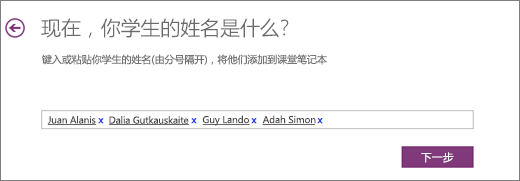
将学生从原课堂中删除
- 当课堂笔记本向导仍处于打开状态时,选择 “返回主页”。
- 选择“ 添加/删除学生”。
- 选择要从中删除学生的笔记本。
- 选择学生的姓名,然后选择 “移除>下一个>更新”。

将学生个人作业从先前笔记本移动到新笔记本
- 打开 OneNote 并打开两个课堂笔记本:学生当前所在的课堂笔记本以及要将其移动到的课堂笔记本。
- 右键单击需移动到其他课堂的学生个人笔记本的每个分区。 例如:家庭作业、测验或讲义。
- 选择 “移动或复制”,然后在目标笔记本中选择学生的姓名。 选择“移动”。 对所有需移动的作业重复此步骤。
从课堂笔记本中删除学生不会从课堂中删除其个人笔记本,即使在已移动其作业后也是如此。 要从旧班级中删除他们的作业,请右键单击学生的姓名,然后选择 删除。