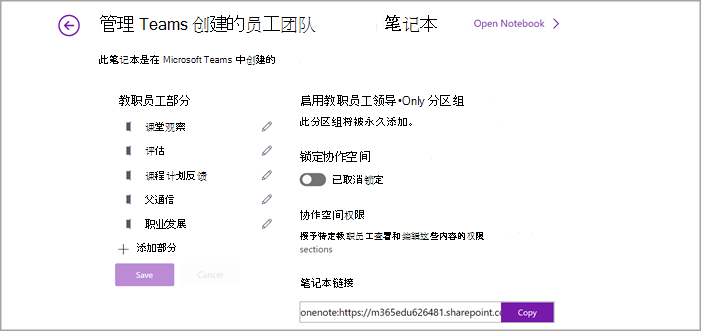
在 Microsoft Teams 中创建教职员工团队时,该团队将随附其自己的 OneNote 教职员工笔记本。 教职员工笔记本是一种数字笔记本,有助于促进学校和地区层面的教师协作。 教职员工团队创建者拥有笔记本,并具有管理权限,允许他们添加其他成员/共同所有者和管理笔记本的设置。
Teams 提供 OneNote 教职员工笔记本体验中的以下必要组件:
- 员工笔记本 - 仅在教职员工领导和各个员工之间共享的私人空间。 使用此空间记录有关专业发展、课程计划、评估等的笔记。
- 内容库 — 一个可以上传只读文档和文件的空间,员工团队成员可以在这里访问。 使用此功能存储有关政策、程序、学校规划等的信息。
- 协作空间 — 员工团队的所有成员都可以在这里共享、组织和协作。 在从课程计划到全部门计划的任何事情上协同工作。
- 仅限领导者的分区 - 只有员工、团队所有者和共同所有者才能查看的专用空间。 本节非常适合私人举措,例如起草会议议程、预先规划材料和保留机密信息。
在 Teams 中设置教职员工笔记本
如果您已创建教职员工团队,但尚未设置其教职员工笔记本,则在您第一次访问“教职员工笔记本”选项卡时,系统将指导您完成正确的步骤。
要开始,请执行下列操作:
- 导航到要为其设置教职员工笔记本的教职员工团队,然后选择“ 教职员工笔记本 ”选项卡。
- 选择“ 设置 OneNote 教职员工笔记本”。
- 在下拉菜单中,选择 “空白笔记本” 以设置没有现有内容的新笔记本,或选择“ 从现有笔记本内容” 以从其他笔记本复制内容。
- 在每个成员的私人空间中设置分区,然后选择 创建。
添加或删除教职员工笔记本页面和分区
导航到你创建或共同拥有的教职员工团队,然后选择“ 常规 ”频道。
选择“教职员工笔记本”选项卡。
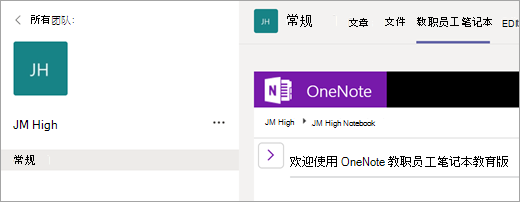
在
 在笔记本左侧。
- 若要添加新分区,请选择“添加分区”。 输入节名称 ,然后选择确定。
- 要添加新页面,请选择 添加页面 并输入页面名称。
- 若要删除页面,请右键单击导航栏中的页面名称,然后选择 “删除页面”。
在频道中使用教职员工笔记本
每次在课堂中创建新频道时,都会自动在教职员工笔记本的协作空间中创建一个新分区。 教职员工主管和成员可在频道内编辑和处理 OneNote 页面。
- 导航到课堂团队,然后选择一个频道。
- 选择“笔记”选项卡。
展开“教职员工笔记本”视图
通过选择“教职员工笔记本”选项卡旁边的下拉箭头,将“教职员工笔记本”选项卡展开到更大的尺寸。然后选择  “展开”选项卡“图标。
在 OneNote 中管理教职员工笔记本设置
如果你是教职员工团队所有者,则可以通过导航到 OneNote 中的教职员工笔记本应用来访问和管理所有教职员工笔记本的设置。
注意
- 使用通过 Microsoft Teams 创建的教职员工笔记本时,无法使用在线教职员工笔记本向导添加/删除成员。
- 必须通过 Microsoft Teams 添加/删除笔记本成员。
在 Teams 中选择 应用启动器
 ,然后选择 “教职员工笔记本”。 如果它未显示在第一个菜单中,请选择 Microsoft 365>应用启动器>教职员工笔记本。
选择“管理笔记本”。
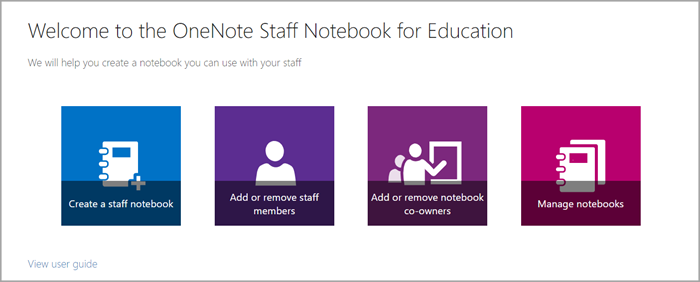
选择要管理其设置的教职员工笔记本。 只能管理自己创建的教职员工笔记本的设置。
管理设置。