
课堂笔记本加载项可用于桌面版 OneNote 2016。 如果已安装课堂笔记本加载项,OneNote 功能区中将显示“课堂笔记本”选项卡。
如果在 OneNote 功能区中看不到“课堂笔记本”,或收到错误提示“很抱歉,OneNote 此时无法启动”,请尝试以下方法:
重启计算机
如果刚下载加载项或者有一段时间未重启计算机:
- 退出仍在运行的所有程序。
- 重启计算机。
- 重新打开 OneNote。
加载课堂笔记本加载项
- 打开 OneNote 桌面。
- 选择“ 文件>选项”,然后选择“ 加载项 ”选项卡。
- 课堂笔记本应当列为活动应用程序加载项。
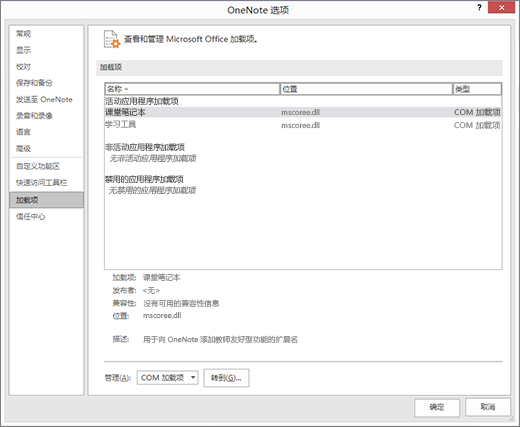
- 如果它被列为非活动应用程序加载项,请选择“转到”。
- 在下一窗口中,检查“加载行为”。 若显示“在启动时加载”,选择“课堂笔记本”,然后选择“确定”以启用课堂笔记本加载项。
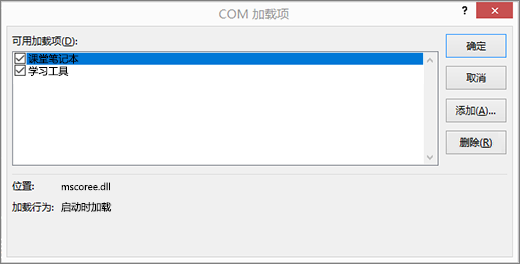
- 若显示以下消息:“未加载。运行 COM 加载项加载时出现运行时错误,”请尝试以下步骤。
- 如果仍然看不到加载项,请 下载安装/卸载修复工具。
以管理员的身份安装课堂笔记本加载项
- 关闭 OneNote。
- 下载课堂笔记本加载项。
- 出现提示时,选择“保存”。
- 安装完成后,选择“打开文件夹”。 将看到课堂笔记本安装程序在下载文件夹中列为 ClassNotebook.Setup。
- 右键单击 ClassNotebook.Setup 并选择“用管理员身份运行”。
- 课堂笔记本安装完毕后,打开 OneNote。 若在 OneNote 功能区中看到“课堂笔记本”选项卡,表示操作完成。 如果 OneNote 的功能区中仍未显示课堂笔记本,请重复上述的“加载课堂笔记本加载项”步骤。
修复 Office
如果功能区中仍未显示课堂笔记本,请尝试此选项。
- 关闭 OneNote。
- 在启动栏中键入“程序和功能”将其打开。
- 在程序列表中选择 Microsoft Microsoft 365,然后选择“ 更改”。
- 选择“快速修复”,然后选择“修复”。
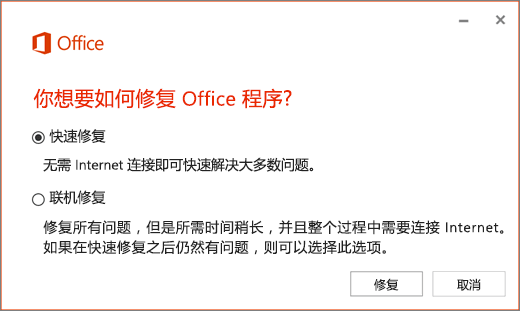
- 修复完成后,在桌面上打开 OneNote,查看 OneNote 功能区中是否有“课堂笔记本”选项卡。 如果没有,请按照上述的“加载课堂笔记本”步骤操作。
如果在 OneNote 功能区中仍然看不到课堂笔记本,请 下载并运行疑难解答程序。 如果问题仍然存在, 请联系我们以获得更多帮助。