每次从内容库分发新页面时, 课堂笔记本 都会使用 Internet 连接将此数据同步到每个学生笔记本。 再次联机后,还将自动同步脱机时对课堂笔记本所做的任何更改。 PDF 等大文件需要更多带宽,且在所有设备上所有学生笔记本之间同步时所花时间更长。
如果在课堂笔记本中添加或分发内容时,注意到同步时间比平时更长,请尝试以下课堂最佳做法来解决问题。 当学生脱机、笔记本包含大量内容或班级最近已编入名单时,同步可能需要更长时间。 如果同步和刷新后未显示更改,请使用以下检查。
在缓慢同步期间,分发的任何内容都不会丢失 - 即使您关闭分发窗口或离开,页面也会继续在后台复制。 如果同步和刷新后未显示新添加的学生或分布式页面,请尝试以下故障排除步骤。
步骤 1:检查同步设置
OneNote 网页版和当前 OneNote 桌面应用中默认启用自动同步。 如果同步已暂停或手动同步已关闭,请在分发更多内容之前重新打开自动同步。
- 打开 OneNote for Windows 桌面版。
- 选择 “文件>选项>”“同步”。
- 确保已选择 “自动同步笔记本” 。
- 若要减少同步时间,请避免将大型文件直接嵌入页面,并尽可能保留从 OneDrive 或 SharePoint 链接的大型资源。
步骤 2:减少课堂笔记本页面中的 PDF 和文件打印输出
通过文件打印输出或打印驱动程序插入到 OneNote 课堂笔记本中的 PDF 或其他文档因为大小较大,会降低同步进程的速度。 请尝试下述替代方法解决问题。
- 向 文件添加超链接 ,或改为 将文件作为附件插入 。
- 向 OneNote 页面添加文件之前,将该文件上传到 OneDrive for Business。 访问 OneDrive 并使用学校电子邮件和密码登录。 选择“上传”,然后选择要上传的文件。 将文件插入到页面时,从文件资源管理器的 OneDrive 文件夹中将其选中。
- (若可行)直接键入内容或将内容复制粘贴到课堂笔记本页面。
- 使用 OneNote 优化工具 剪裁 PDF 中的额外数据,以加快同步速度。 请注意:此工具可减少低质量扫描中的细节,因此需要先在课堂不需要的笔记本副本上进行测试。
步骤 3:采用课堂同步的最佳做法
通过课堂笔记本的分发页面工具分发讲义和作业,简化向单个学生或学生小组分发内容的过程。
在课后或课前向学生分发资料,便于学生可在家同步所做更改。
尝试从 内容库 中仅分发今天课程所需的 PDF,以便学生的设备快速同步。
分发新材料后强制同步课堂笔记本以加快同步过程。 右键单击笔记本名称,然后选择“ 同步此笔记本” 以强制同步。鼓励学生在家中打开应用、完成家庭作业或即将开始上课时强制同步。
关闭你或你的学生当前未使用的所有笔记本。 为此,请右键单击该笔记本,然后选择 “关闭此笔记本”。
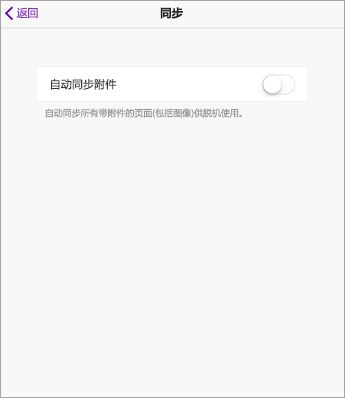
导航到 OneNote 设置中的同步页面,在 iPad 上关闭“自动同步附件”。 所有文本和墨迹内容仍将自动同步,但具有图像和 PDF 等内容丰富的 OneNote 页面将等待同步,直到你访问页面。 之后,你访问过的页面将开始自动同步。