
在一个笔记本中查看学生作业
打开 OneNote。
选择要审阅的课堂笔记本。
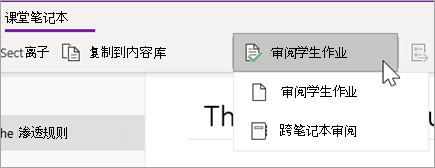
在 OneNote 功能区中选择“课堂笔记本”选项卡,然后选择“审阅学生作业”。
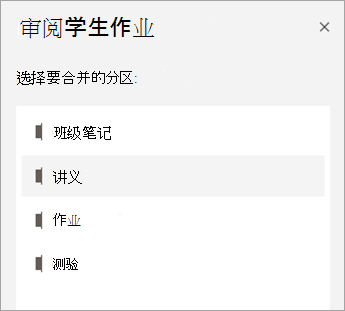
当“ 检查学生作业” 窗格出现时,选择要检查的学生部分,然后选择“ 下一步”。 例如: 讲义。
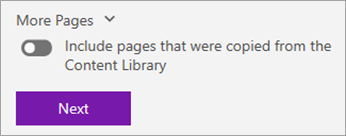
选择一个页面并选择 “下一步”。
注意
打开开关以包含学生从内容库复制的页面。 默认情况下,你将看到的页面是你使用 “分发页面 ”工具分配给或分发给学生的页面。
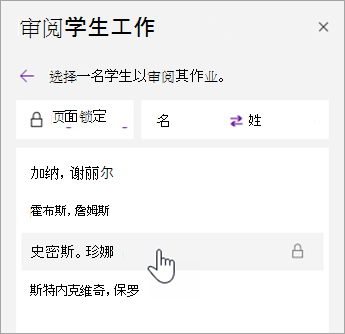
从列表中选择学生的姓名以审阅他们的作业。 选择 “名字 ”或 “姓氏 ”以更改列表的排序。
注意
- 若要防止学生编辑你正在复习的页面,请选择页面锁定。选中学生姓名旁边的框以单独锁定,或检查“全选”框以为所有学生锁定。 准备就绪后,选择“ 应用”。
- 若要解锁页面,请返回到“审阅学生作业”窗格,然后再次选择“ 页面锁定 ”。
完成后请关闭“审阅学生作业”窗格。
跨笔记本检查学生作业
按照以下步骤同时审阅多个课堂笔记本的作业。 这对于使用相同内容指导多个班级的教师尤其有用。
选择“ 课堂笔记本 ”并导航到课堂笔记本。
选择“ 审阅学生作业 > ”“跨笔记本审阅”。
选中包含要审阅作业的笔记本旁边的复选框。 选择“下一步”。
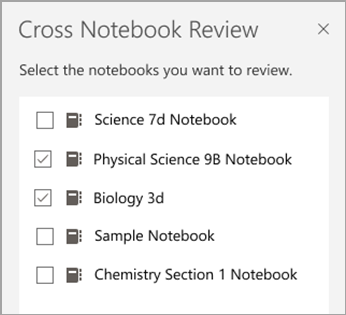
选择要审阅的章节,然后选择页面。 例如: 测验、家庭作业 3。 展开分区组以查看所有分区。
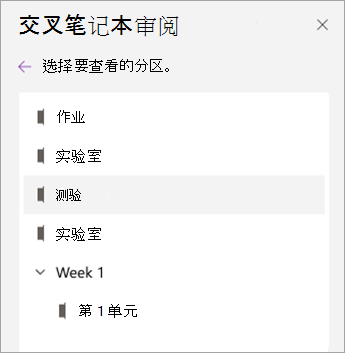
从列表中选择学生的姓名以查看其作业。 选择 “名字 ”或 “姓氏 ”以更改列表的排序。
注意
- 若要防止学生编辑你正在复习的页面,请选择页面锁定。选中学生姓名旁边的框以单独锁定,或检查“全选”框以为所有学生锁定。 准备就绪后,选择“ 应用”。
- 若要解锁页面,请返回到“审阅学生作业”窗格,然后再次选择“ 页面锁定 ”。
完成后,关闭“ 交叉笔记本审阅 ”窗格。