
课堂笔记本的所有页面和分区都保存为 OneDrive 中的文件夹。 在 OneDrive 中打开课堂笔记本时,默认情况下该笔记本将在 OneNote 中打开。 但是,你也可以在 OneDrive 中查看课堂笔记本的文件夹。
注意
- 本文仅适用于基于教师 OneDrive 中的 microsoft365.com (或 aka.ms/classnotebook) 创建的课堂笔记本。
- 如果课堂笔记本是在 Microsoft Teams 中创建的,或者是通过 LMS (Canvas、Schoology 等 ) 中的Microsoft 365 LTI创建的,则它将位于团队的 SharePoint 网站中 - 查找等效的 SharePoint 或 Teams 步骤。
您的文件夹结构将类似于下图,其中包含与单个学生关联的 协作空间、 内容库和专用子文件夹。 打开文件或文件夹可查看其中的笔记本页面。 “打开笔记本.onetoc2”文件呈现目录。
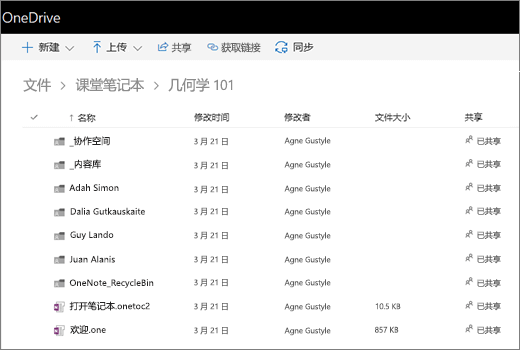
若要在 OneDrive 中查看课堂笔记本文件夹结构,请执行以下操作:
- 登录 microsoft365.com。
- 选择“OneDrive”。 如果没有立即显示,请打开“应用”>所有应用“https://bellowshigh-my.sharepoint.com/personal/agnegust_bellowshigh_org2/_layouts/15/onedrive.aspx

- 从地址栏复制 URL。 它看起来与此类似,但包含您自己的姓名和帐户信息。 将 URL 粘贴到“记事本”等程序。 稍后将返回它。

- 现在,复制下方 URL:
?id=/personal/ agnegust_bellowshigh_org2/文档/课堂笔记本/几何 101 - 将它直接粘贴到记事本中已有的 URL 后面。 调整粗体部分内容,使其符合你的个人信息和课堂笔记本名称。 你的新 URL 将类似于以下内容:
https://bellowshigh-my.sharepoint.com/personal/agnegust_bellowshigh_org2/_layouts/15/onedrive.aspx?id=/personal/ agnegust_bellowshigh_org2/文档/课堂笔记本/几何 101
- 将此 URL 粘贴复制到浏览器中,在 OneDrive 中查看课堂笔记本。