
直接从学习平台访问 OneNote 课堂笔记本,以查看教师提供的材料、与同学协作以及整理笔记。
从 LMS 打开课堂笔记本
登录到学习管理系统。
转到教师设置“课堂笔记本”的课程。
在课程菜单或导航中查找 Microsoft 教育版 或 课堂笔记本 。 教师可能已将其置于:
- 主菜菜单
- 模块或课程部分
- 课程工具或应用区域
如果打开应用会转到 主 页,请选择 “课堂笔记本 ”以启动它。
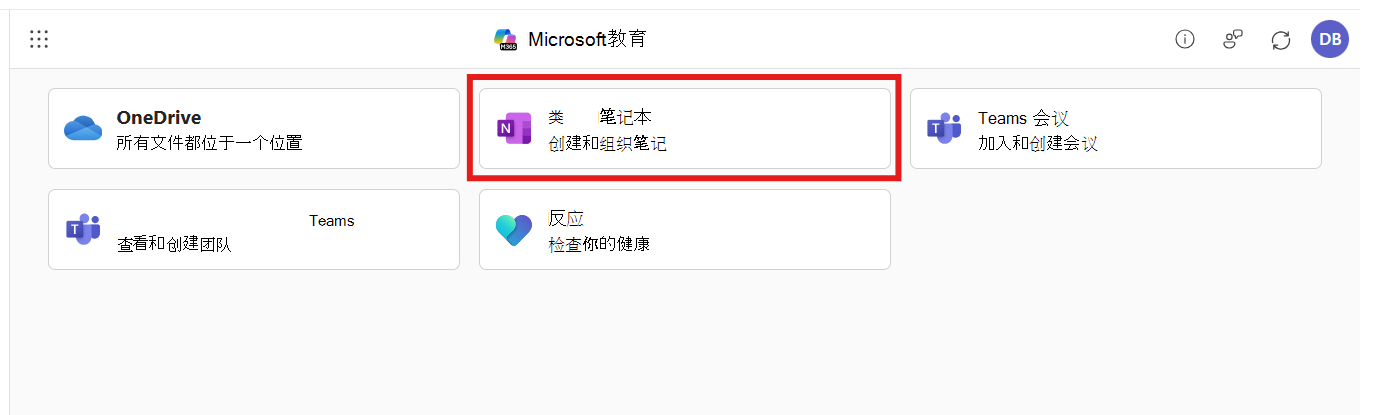
如果出现提示,请使用学校 Microsoft 365 帐户登录。
在此处,选择 “打开笔记本 ”以在新选项卡中打开 OneNote Online,可在其中查看其内容。
课堂笔记本中的内容
课堂笔记本有三个主要区域:
- 学生笔记本 - 只有你和教师才能查看作业的个人空间
- 内容库 - 教师与全班共享的只读材料
- 协作空间 - 你和同学可以一起工作的共享区域
课堂笔记本使用技巧
- 为笔记本添加书签:在第一次访问后为笔记本页面添加书签,从而节省时间。
- 使用 OneNote 应用:为获得更好的体验,请为你的设备下载免费的 OneNote 应用,并在其中打开笔记本。
- 定期检查:教师可能会在整个课程中向内容库添加新作业或材料。
- 寻求帮助: 如果在课程中找不到“课堂笔记本”,请联系教师 - 他们可能需要将其添加到课程菜单中。
疑难解答
在课程中找不到课堂笔记本?
教师需要先设置它。 要求他们添加 Microsoft 365 应用并为课程创建课堂笔记本。 他们可以 在这里学习这样做。
出现登录错误?
请确保使用的是学校 Microsoft 365 帐户,而不是个人 Microsoft 帐户。 如果不确定要使用哪个帐户,请咨询老师或学校的 IT 部门。
无法加载笔记本?
请尝试刷新浏览器或清除浏览器缓存。 如果问题仍然存在,请向教师或学校 IT 支持人员报告。