
安装“课堂笔记本加载项”后,OneNote 功能区中将出现一个新的“课堂笔记本”选项卡。
如果您注意到“课堂笔记本”选项卡中的图标缺少标签,首先要做的是确保您使用的是最新版本的加载项 (3.5 或更高版本) 。
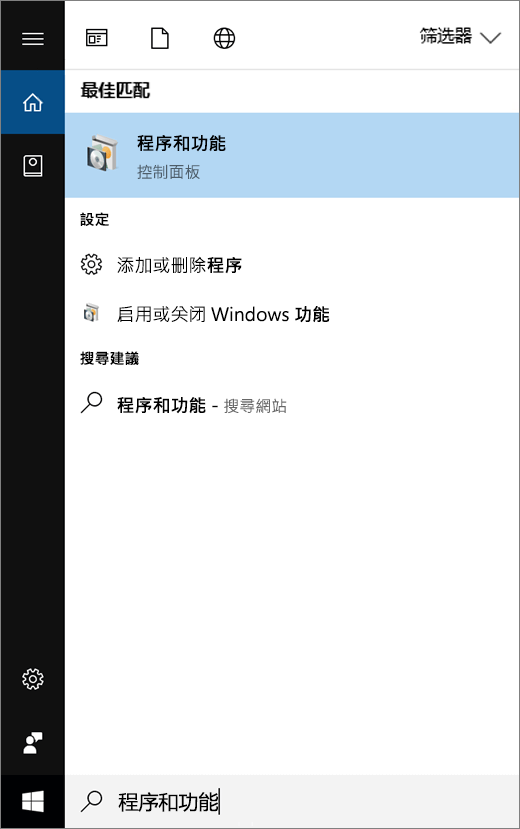
在任务栏上的搜索中,输入控制面板并从结果中选择它。 选择“ 程序>”、“程序”和“功能”。
检查 OneNote 课堂笔记本加载项的当前版本。如果你的 OneNote 课堂笔记本加载项版本为 3.4 或更低版本,请关闭 OneNote 桌面版。
卸载当前加载项。
安装最新的 3.5 版本或更高版本的加载项。
有关如何添加最新版本的完整说明,请参阅 安装适用于 OneNote 应用的课堂笔记本加载项。
如果“课堂笔记本”选项卡中的图标仍然缺少标签,请执行以下操作:
- 关闭 OneNote。
- 在“开始”栏中键入“程序和功能”
 然后选择“ 程序和功能”。
- 从程序列表中选择你的 Microsoft 365 版本,然后选择 “更改”。
- 选择“快速修复”,然后选择“修复”。
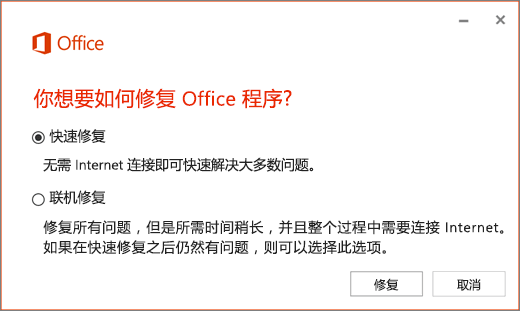
- 修复完成后,请重新打开 OneNote。
如果“课堂笔记本”按钮上仍看不到标签, 请联系我们寻求帮助。