
Microsoft Teams 中的每个课堂团队都为教师和学生提供了内置的课堂笔记本。 可以在创建新团队后从头开始构建新笔记本,也可以在准备好设置时从其他笔记本复制内容。 如果你计划重复使用课程,或者如果你已经使用课堂笔记本进行教学并且第一次开始使用 Teams,那么这是一个很好的解决方案。
首先,导航到课堂团队,然后选择“ 课堂笔记本 ”选项卡。
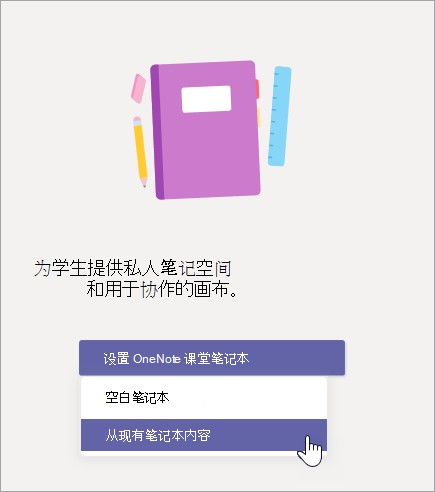
选择“ 从现有笔记本内容设置 OneNote 课堂笔记本 > ”。
如果这是你第一次为此团队设置课堂笔记本,则将自动显示笔记本设置屏幕。
在选择 “下一步”之前,预览将包含在课堂笔记本中的分区组。 这些分区组包括协作空间、内容库、Teacher-Only 分区以及课堂中每个学生的专用空间。
在“内容库”下选择“ + 添加内容 ”。 这将启动一个新窗口,其中列出了课堂笔记本。
选择要从中复制分区的笔记本,然后选择 “下一步”。
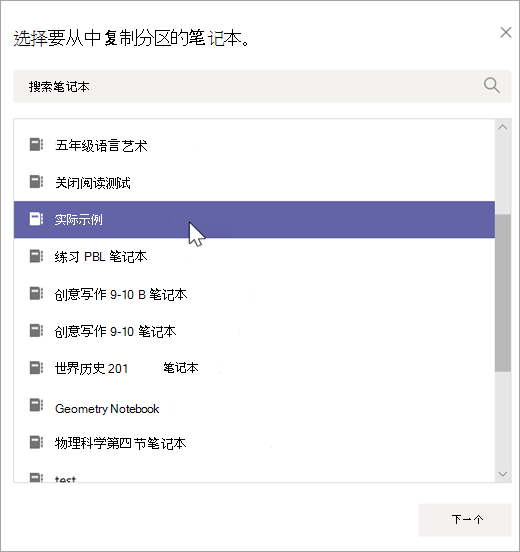
选择要复制到内容库的笔记本分区,然后选择“ 完成”。 重复此过程以从多个笔记本复制分区。
重复步骤 4-6,将内容复制到 Teacher-Only 部分。 只有你和你的助理老师才能查看和编辑此内容。
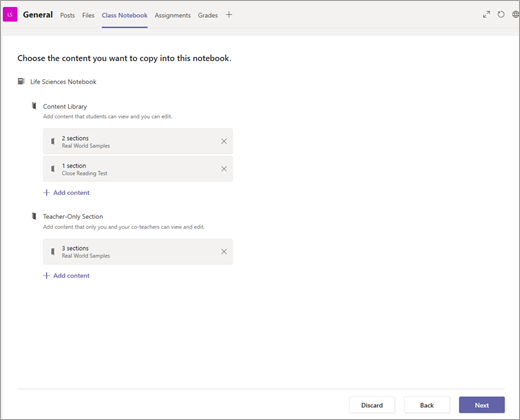
选择完要复制的内容后,选择 “下一步”。
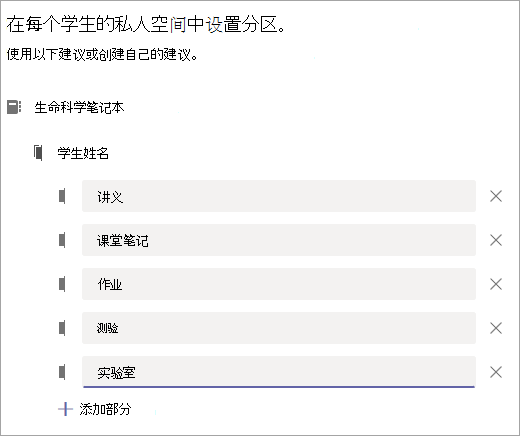
预览并对将显示在课堂笔记本中每个学生专用空间中的分区进行任何编辑。 可以删除或编辑默认部分。 选择“ + 添加节 ”以添加其他节。 例如: 实验室。
完成后,选择“ 创建 ”以开始使用现有内容创建课堂笔记本。 这可能需要一些时间,因此请随时继续工作并稍后再回来检查。