
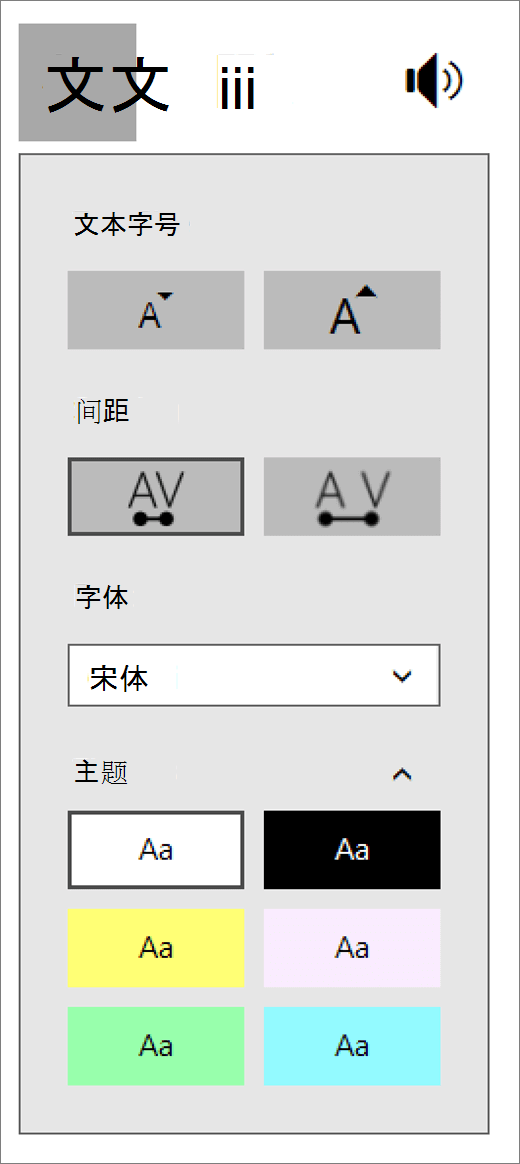
使用此工具调整字母之间的间距,使文本更易于阅读。
在 Office.com、选择 Word 或 OneNote 登录到帐户。 打开文档或笔记本页面,然后选择“查看>”

- 对于 OneNote for Windows 10,打开 OneNote 应用并选择一个笔记本,然后选择“视图>”
- 对于 Outlook Online,请登录 Office.com,选择“邮件”,然后打开一封电子邮件。 选择“更多选项”图标 ( ) 然后选择“在沉浸式阅读器中显示”。
- 对于 OneNote for Windows 10,打开 OneNote 应用并选择一个笔记本,然后选择“视图>”
选择看起来像两个 As 的图标以打开 文本选项。
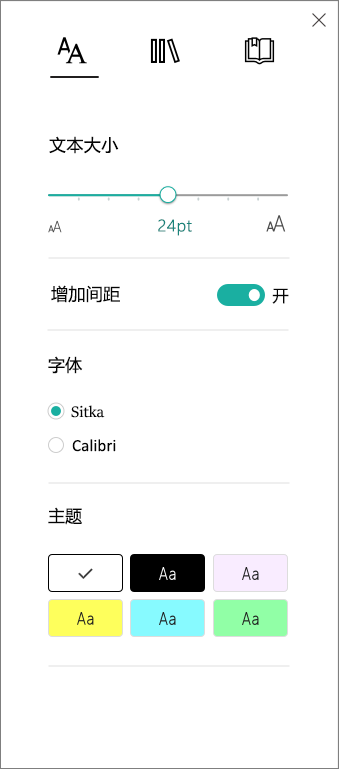
选择 “增加间距 ”开关。 打开后,文本间距较大,行与行之间有较大的分隔符。
了解详细信息
使用适用于 Office Online 和 OneNote 的沉浸式阅读器