
若要暂时阻止学生在该分区中编辑内容,请锁定协作空间。 这在演示或课堂讨论期间,如果您希望每个人都专注于相同的内容,这非常有用。 但他们仍能查看内容。
若要锁定或解锁课堂笔记本中的协作空间:
使用学校提供的登录名登录 microsoft365.com ,然后导航到 “App 所有>App”。
注意
- 如果不能立即看到课堂笔记本应用,请改为导航到 aka.ms/classnotebook 。
- 如果课堂笔记本是在 Microsoft Teams 中创建的,请 直接在 Teams 中进行管理。
选择“ 课堂笔记本>”“管理笔记本”。
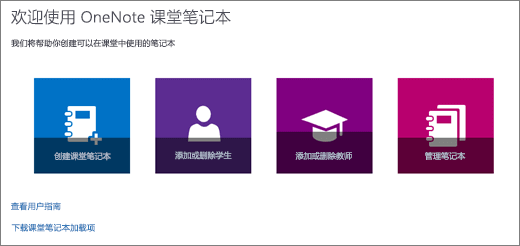
选择要调整的课堂笔记本,并将 “锁定协作空间 ”开关切换为 “已锁定”。
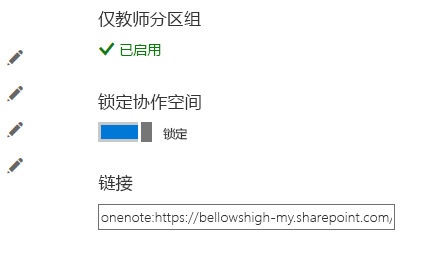
若要解锁协作空间,请重复上述步骤,并将 “锁定协作空间” 开关切换为“ 已解锁”。