
在 Microsoft Teams 中自訂您的行事曆檢視,以量身打造管理排程的方法。
本文內容
| 變更您的行事曆檢視 | 儲存行事曆檢視 |
|---|---|
| 套用行事曆篩選 | 刪除行事曆檢視 |
| 檢視不同的時間刻度 |
變更您的行事曆檢視
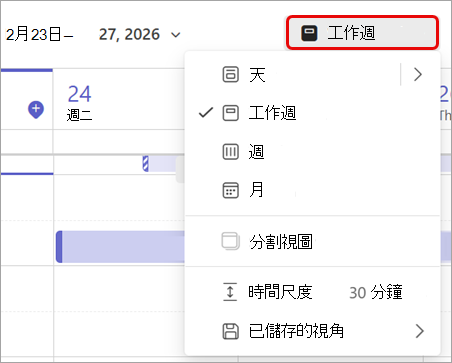
您的 Teams 行事曆預設會顯示您的工作週排程,但您可以選擇僅檢視整週或特定天的排程。 選取行事曆頂端的目前檢視以選擇不同的檢視。
套用行事曆篩選
在行事曆頂端或 [其他選項] 中 [![一般省略符號] 按鈕](../media/generic-ellipsis-button-icon.png) ,選取 [篩選]
,選取 [篩選]![[虛擬人偶] 篩選按鈕](../media/teams-avatar-filter-button-icon.png) 。 取消選取特定類型的事件,以將它們從檢視中移除。
。 取消選取特定類型的事件,以將它們從檢視中移除。
檢視不同的時間刻度
變更新行事曆中的時間刻度,以調整會議詳細資料的空間量。
若要變更行事曆的時間範圍:
- 選取您的行事曆檢視 (例如, 工作週、 週等 ) 。
- 選取 [時間刻度]。 選擇您要檢視行事曆的時間刻度。
當您選擇時間刻度時,系統會立即套用變更。
秘訣
- 增加時間刻度,一次查看更多排程,但細節較少。
- 減少時間刻度以近距離查看您的日程安排,並包含更多詳細資訊。
儲存行事曆檢視
當您設定了要在行事曆中查看的特定篩選、 行事曆群組和其他預設後,請儲存檢視以稍後返回檢視。
若要儲存行事曆檢視:
- 選取您的行事曆檢視。
- 從下拉式功能表中,選取 [ 已儲存的檢視
![] 儲存圖示](../media/save-icon-001.png) >[儲存目前檢視]。
>[儲存目前檢視]。 - 為檢視命名,然後選取 [儲存]。
若要套用已儲存的檢視:
- 選取您的行事曆檢視。
- 從下拉式功能表中,選取 [已儲存的檢視 。
- 選取要套用的檢視。
刪除行事曆檢視
若要刪除已儲存的行事曆檢視:
- 選取您的行事曆檢視。
- 從下拉式功能表中,選取 [已儲存的檢視 。
- 在您要刪除的檢視旁邊,選取 > [刪除
![] 按鈕 垃圾桶圖示](../media/forms-delete-button-trashcan-icon.png) 。
。