
使用 PowerPoint Live 在 Teams 會議中共用內容時,使用彩色雷射指標和繪圖工具來強調您的重點並吸引觀眾。 會議中的每個人都能看到您的「筆跡」。
只有簡報者可以在投影片上指向和繪圖。
若要開始共用,請參閱 共用 PowerPoint 投影片。 您會在目前投影片下方看到雷射指標和繪圖工具。
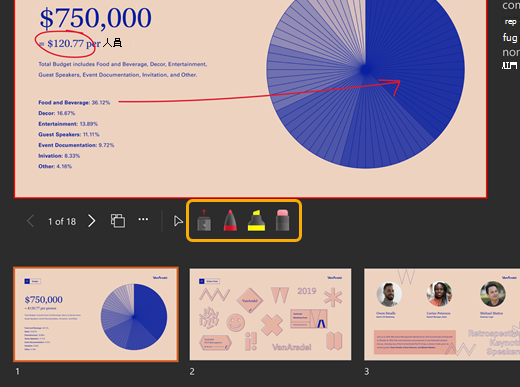
使用雷射筆聚焦檢視者的注意力
選取 雷射指標
 ,以在目前投影片上做暫時標記。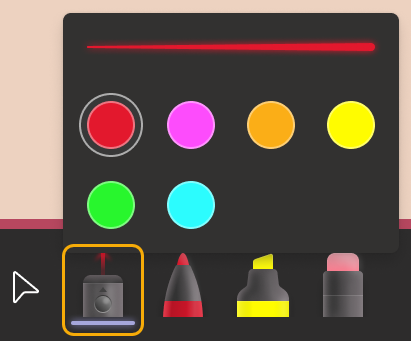
若要建立短線,只要移動滑鼠即可。 若要建立較長的線條,請在繪圖時長按滑鼠按鈕。
秘訣
如果你快速做幾個標記,它們會同時可見,然後一起消失。
使用繪圖工具醒目提示並連結構想
這些標記將持續整個會議。
選取其中一個繪圖工具,然後選取線條粗細和色彩。
手寫筆
 會繪製一條不透明的線條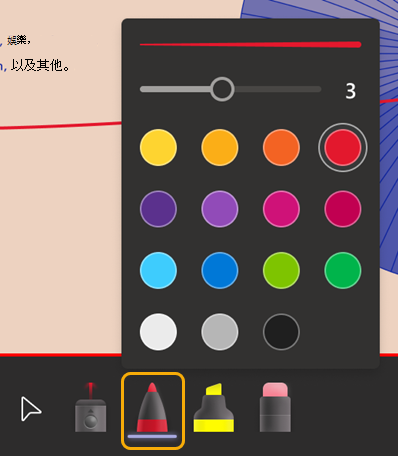
螢光筆
 會繪製一條半透明的線條。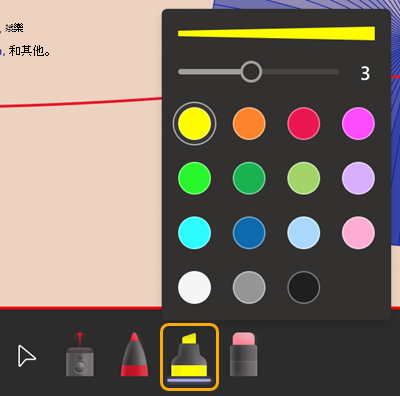
繪圖時按住滑鼠按鈕。
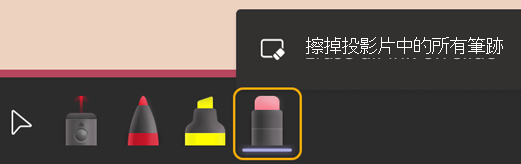
清除筆跡
若要清除單一標記,請選取橡皮
 ,然後選取筆跡標記。
 若要清除所有標記,請選取 [清除投影片上的所有筆跡]。
停止繪圖
- 選取游標 游
 (,或按鍵盤) 上的 Esc 鍵。