作為 演示者,您將成為幕後工作以使活動成功的人之一。
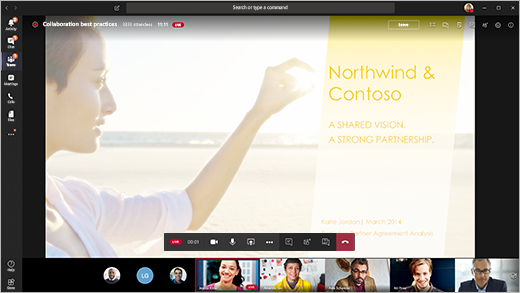
在 Teams 中,選取 [加入] 以簡報者身分加入活動。 從 Teams 外部,選取加入連結以在 Teams 中開啟即時活動。
身為簡報者,您擁有製作人的許多 基本功能,但您對影片摘要或即時活動本身沒有太多控制權。
| 功能 |
製作人 |
桌面版簡報者 |
| 選取其他簡報者的視訊摘要並傳送至活動 |
是 |
否 |
| 開始即時活動 |
是 |
否 |
| 結束即時活動 |
是 |
否 |
| 檢視傳送給出席者 (串流的活動預覽) |
是 |
否 |
| 管理錄製和報告 |
是 |
是 |
| 以出席者加入 |
是 |
是 |
| 檢視即時出席者計數 |
是 |
否 |
| 與其他製作人和參與者Chat |
是 |
是 |
| 將螢幕分享到即時活動 |
是 |
是 |
| 共用系統音訊 |
是 |
是 |
| 邀請使用者以簡報者身分加入 |
是 |
是 |
| 將所有其他簡報者設為靜音 |
是 |
是 |
| 審核問與答 |
是 |
是 |
本文內容
在開始之前
簡報者的能力
加入活動並展示內容
開始之前
- 您的 iPad 必須執行 iOS 10 或更新版本。
- 對於 1280x720 的視訊解析度,最低位元速率必須為每秒 2,000 千位元 (Kbps) 。
- 我們建議使用下列 iPad 版本進行簡報:任何 iPad Pro、任何 iPad Air。
- 支援但不建議使用 iPad 4 和 iPad Mini 2。
- 此功能不支援下列裝置:iPad 1、iPad 2、iPad 3、iPad Mini 1。
重要
您必須具備 簡報者的 會議角色才能進行簡報。
iPad 目前不支援 製作人 的角色。 這表示在 iPad 上加入會議的任何人(簡報者除外)將僅具有 出席者 功能。 如需出席者功能的資訊,請參閱 Teams 會議中的角色。
簡報者的能力
身為 iPad 上的簡報者,您可以在即時活動期間執行下列動作:
- 與其他簡報者和製作人 Chat
- 分享您的影片
- 將螢幕畫面分享至即時活動
- 邀請其他出席者以簡報者身分加入
- 將所有其他簡報者設為靜音
目前限制
簡報者無法執行下列動作:
- 檢視或參與 Q&A 工作階段。 若要參與,請離開會議,然後重新加入,在預先加入畫面上選取 [ 以出席者加入 ]。
- 一次共用多個串流。 例如,您無法在螢幕的同時分享影片。
- 在簡報時共用其系統音訊。
加入活動並展示內容
在 Teams 中,選取 [ 以簡報者身分加入]。 從 Teams 外部,選取加入連結以在 Teams 中開啟即時活動。
如果您想要呈現即時視訊,請選取會議控制項中的 [ 相機![] [開啟相機](../media/ipad-cameraicon.png) ] 來開啟相機。 Teams 會提示您旋轉 iPad,讓出席者有更好的檢視畫面。
] 來開啟相機。 Teams 會提示您旋轉 iPad,讓出席者有更好的檢視畫面。
• 如果活動尚未開始,您會在影片上看到帶有黃色邊框的「PRE-LIVE」。
• 如果活動已開始,您會看到帶有黃色框線的 [已佇列]。
• 如果活動已經開始並且製作人已經在播放您的視頻,您將看到帶有紅色框線的“LIVE”。
若要簡報內容,或從共用一種內容類型切換到另一種內容類型,請選取會議控制項中的 [ 共用內容![] [共用螢幕] 按鈕](../media/skype-teams-icon-share.png) ,然後選取您要共用的內容。
,然後選取您要共用的內容。
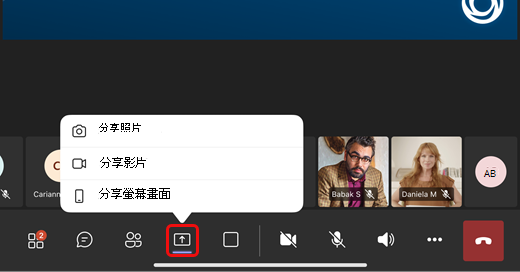
秘訣
如果您要共用螢幕畫面,請將您的 Teams 狀態變更為 [ 請勿打擾 ],以防止彈出通知。 如需指示,請參閱 變更您的狀態。
如果您選擇分享螢幕畫面,請選取 [開始廣播]。
當您完成簡報時,請選取 [停止共用]。
想要進一步了解嗎?
團隊即時事件
