
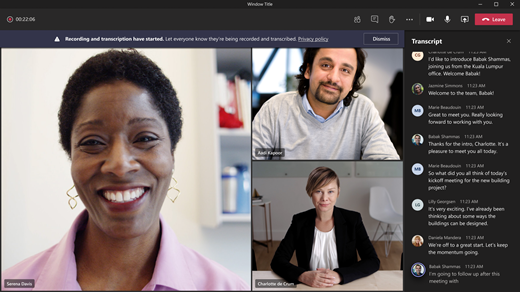
在 Teams 會議期間,您可以啟動即時轉譯來擷取所說的所有內容。 轉譯會即時顯示,並包含每個演講者的名稱和時間戳記。
本文內容
開始即時轉譯
錄製會議時,會自動開始轉錄。
若要僅開始即時轉譯:
- 選取 [其他動作] 會議控制項中的
![[Microsoft Teams 更多選項] 圖示](../media/microsoft-teams-more-options-icon-001.png) 。
。 - 選取 [轉譯]
 。
。 - 確認會議中每個人所使用的語言。
- 選取 [確認]。
所有參與者都會看到會議正在轉譯的通知。 參與者可以選擇在 會議字幕和文字記錄中隱藏其身分識別。
模糊部分會以星號代替。
變更轉譯語言
為了確保轉譯正確性,請確保會議口語語言反映每個人所使用的語言。
如果人員使用的語言與會議設定的口語語言不同,Teams 會偵測到語言不相符。 然後,系統會提示會議召集人、共同召集人、文字記錄啟動者或開啟謄寫的功能啟動者,更新口語語言:
- 選取 [ 設定] 以手動更新會議口語語言。
- 選取 [ 是,變更它] 以 立即更新為偵測到的會議口語語言。
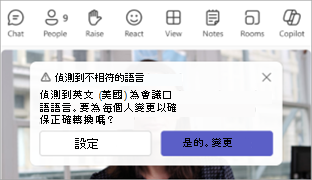
會議召集人、共同召集人 () 、轉錄發起人或任何開啟轉錄功能的啟動者,隨時都可以存取會議口語語言。
若要變更轉譯語言:
- 選取 [其他動作] 會議控制項中的 。
- 選取 [ 轉譯]
![[停止轉譯] 圖示](../media/stop-transcribing-icon.png) 旁的下拉箭頭。
旁的下拉箭頭。 - 選取 [顯示文字記錄]
 。
。 - 在文字記錄窗格中,選取 語言設定
 。
。 - 在 [此會議中的口語語言] 下拉式功能表中,選取人員使用的語言。
- 選取 [更新]。 文字記錄現在會以此語言顯示。
重要
若要讓其他參與者存取會議口語語言,必須關閉轉錄功能。 如果有進行中的轉譯,必須先將其關閉或關閉啟動轉譯的功能。 然後,他們必須再次以手動方式開啟謄寫。
支援的語言:
美國) (英文、加拿大) (英文、印度) (英文、英國) (英文、澳洲) (英文、紐西蘭) (英文、阿拉伯文 (沙烏地阿拉伯) 、阿拉伯文 (阿拉伯聯合大公國) 、阿爾巴尼亞文 (阿爾巴尼亞) 、保加利亞文 (保加利亞) 、加泰隆尼亞文 (加泰蘭文) 、簡體中文 (、中國) 、繁體中文 (、 香港特別行政區) 、繁體中文 (、台灣) 、克羅埃西亞 (克羅地亞) 、捷克 (捷克) 、丹麥 (丹麥) 、荷蘭 (比利時) 、荷蘭 (荷蘭) 、愛沙尼亞 (愛沙尼亞) 、菲律賓 (菲律賓) 、芬蘭文 (芬蘭) 、法文 (加拿大) 、法文 (法國) 、德文 (德國) 、德文 (瑞士) , 希臘文 (希臘) 、希伯來文 (以色列) 、印地文 (印度) 、匈牙利文 (匈牙利) 、冰島文 (冰島) 、印尼文 (印尼) 、義大利文 (義大利) 、日文 (日本) 、哈薩克文 (哈薩克) 、韓文 (韓文) 、拉脫維亞文 (拉脫維亞) 、立陶宛文 (立陶宛) 、馬來文 (馬來西亞) 、馬耳他文 (馬爾他) , 挪威文 (挪威) 、波蘭文 (波蘭) 、葡萄牙文 (巴西) 、葡萄牙文 (葡萄牙) 、羅馬尼亞文 (羅馬尼亞) 、俄文 (俄羅斯) 、塞爾維亞文 (西里爾文、塞爾維亞文) 、斯洛伐克文 (斯洛伐克) 、斯洛維尼亞文 (斯洛維尼亞) 、西班牙文 (墨西哥) 、西班牙文 (西班牙) 、瑞典文 (瑞典) 、泰文 (泰國) 、土耳其文 (土耳其) , 烏克蘭語 (烏克蘭) 、越南語 (越南) 、威爾斯語 (英國) 。
重要
變更口語語言設定時,所有人的文字記錄和標題語言都會變更。
即時翻譯轉譯
將會議文字記錄翻譯成您最熟悉的語言,以在會議期間更加了解彼此。
即時翻譯轉錄可作為 Teams 進階版的一部分提供。 若要存取 Teams 進階版,請連絡您的 IT 系統管理員。
- 在 Teams 中加入會議。
- 開始即時轉譯。
- 選取 [ 轉譯] 旁的下拉箭頭。
- 選取 [顯示文字記錄] 。
- 在文字記錄窗格中,選取 語言設定 。
- 開啟 [ 翻譯以 ] 切換開關。
- 在下拉式功能表中,選取您要翻譯輔助字幕的語言。
注意
不會儲存過去的翻譯文字記錄。 只會儲存原始的文字記錄。 如果參與者遲加入會議,他們只能從加入會議的時間點檢視翻譯的文字記錄。
隱藏或顯示即時轉譯
- 選取 [其他動作]
 在您的會議控制項中。
 - 選取 [ 轉譯] 旁的下拉箭頭。
- 選取 [顯示文字記錄] 或隱藏謄寫。
停止即時轉譯
會議召集人、共同召集人和簡報者可以在會議期間停止並重新啟動轉譯。
- 選取 [其他動作] 在您的會議控制項中。
- 選取 錄製
 或 轉錄 。 這兩個選項都會停止轉譯。
在所有參與者離開會議後,轉譯會自動停止。
下載文字記錄
會議結束後,行事曆上的會議活動會立即提供文字記錄。 根據預設,會議召集人和共同召集人可以下載為 .docx 或 .vtt 檔案。
根據您的 IT 系統管理員所設定的原則,您也可以授與其他人 下載文字記錄的權限。
若要下載文字記錄:
選取 Teams 中的 ChatTeams
 。
。開啟過去的會議聊天。
選取 [重點回顧]。
選取 [文字記錄]。
選取 [下載
![Teams] 箭號圖示](../media/teams-download-arrow-icon.png) 旁的下拉箭號,然後選擇您想要下載的檔案類型。
旁的下拉箭號,然後選擇您想要下載的檔案類型。![從會議的 [重點回顧] 索引標籤下載文字記錄。](../media/transcript-download.png)
與行動參與者分享文字記錄
將文字記錄上傳至聊天,以便從行動裝置加入會議的參與者使用。
若要上傳文字記錄到聊天:
- 將文字記錄下載到您的電腦。
- 在會議聊天中,選取撰寫方塊下方的 [附加
![附加] 圖示](../media/attach-icon-002.png) 。
。 - 上傳文字記錄。
刪除文字記錄
會議召集人和共同召集人可以刪除文字記錄。
若要刪除文字記錄:
- 選取 Teams 中的 ChatTeams。
- 開啟過去的會議聊天。
- 選取 [重點回顧]。
- 選取文字記錄上方的 [刪除]
![[刪除] 團隊垃圾桶按鈕](../media/teams-delete-team-trash-can-icon.png) 。
。
若要深入了解,請參閱 在 Microsoft Teams 中編輯或刪除會議文字記錄。
誰可以開始、停止、檢視和下載文字記錄?
有了 Teams 進階版和 Copilot,會議召集人可以在排程 Teams 會議時管理錄製和轉錄權限。
錄製及轉譯會議的人員有三個選項:
- 召集人和共同召集人
- 召集人、共同召集人和簡報者
- 沒有人
如需召集人和簡報者角色的相關資訊,請參閱 Teams 會議中的角色。
| 會議參與者的類型 | 開始和停止轉譯 | 檢視即時轉譯 | 在會議後檢視文字記錄 | 在會議後下載文字記錄 |
|---|---|---|---|---|
| 召集人 | 是 | 是 | 是 | 是 |
| 來自相同組織的人員 | 是 | 是 | 是 | 否,但召集人可以設定誰可以在 Stream 上下載。 |
| 來自另一個租用戶的人員 | 否 | 是 | 否 | 否 |
| 匿名 | 否 | 否 | 否 | 否 |
呼叫會議的 People 無法檢視文字記錄。
注意
- 具有錄製和/或轉錄功能的會議的 Teams 即時文字記錄會儲存在會議召集人的商務用 OneDrive 中。 您可以透過 Teams 中的會議聊天和 [重點回顧 ] 索引標籤存取文字記錄,直到會議召集人刪除文字記錄。
- 如果您使用雲端視訊互通性 (CVI) 加入 Teams 會議,請連絡您的 CVI 提供者,以確保您的 CVI 參與者會在轉譯開始時收到轉譯通知。
重要
Microsoft 保留在合理通知下,限制轉譯和翻譯服務的權利,以限制過度使用和/或詐騙,以及維持服務效能。 這些服務包含 Office 365 產品 (例如 Microsoft Teams、PowerPoint、Stream 等) 中提供的即時字幕、字幕和轉譯功能。
![[停止錄製] 按鈕](../media/teams-t2-stop-recording-button-icon.png)