

Teams 中的 PowerPoint Live 可協助簡報者為觀眾提供包容且吸引人的體驗。 它結合了在 PowerPoint 中進行簡報的最佳部分與 Microsoft Teams 會議的共同作業。 使用 PowerPoint Live 共用簡報所使用的網路頻寬明顯少於一般共用,因此在網路連線能力較低時,這是很好的選擇。
注意
- Teams 即時活動或 CVI 裝置不支援 PowerPoint Live。
- 匿名參與者無法在 PowerPoint Live 中進行簡報。
- 如果您使用的是 Teams 網頁版,您需要 Microsoft Edge 18 或更新版本,或 Google Chrome 65 或更新版本,才能查看簡報者檢視畫面。
- PowerPoint Live支援的檔案類型為 *.pptx 和 *.ppsx。 不支援二進位 PPT 檔案 (*.ppt、*.pps、*.odp、*.pot) 。
簡報者檢視畫面
簡報者擁有獨特的檢視,可讓他們控制簡報,同時與觀眾保持互動。 在簡報時,您可以看到人員的影片、舉手和表情符號等。
如果簡報者允許,觀眾可以自行瀏覽投影片,而不會影響即時簡報。 他們還可以使用字幕、高對比度投影片和翻譯投影片自訂觀看體驗。
若要在簡報期間關閉參與者瀏覽,請選取 [關閉參與者瀏覽] Teams  投影片控制項中的圖示。
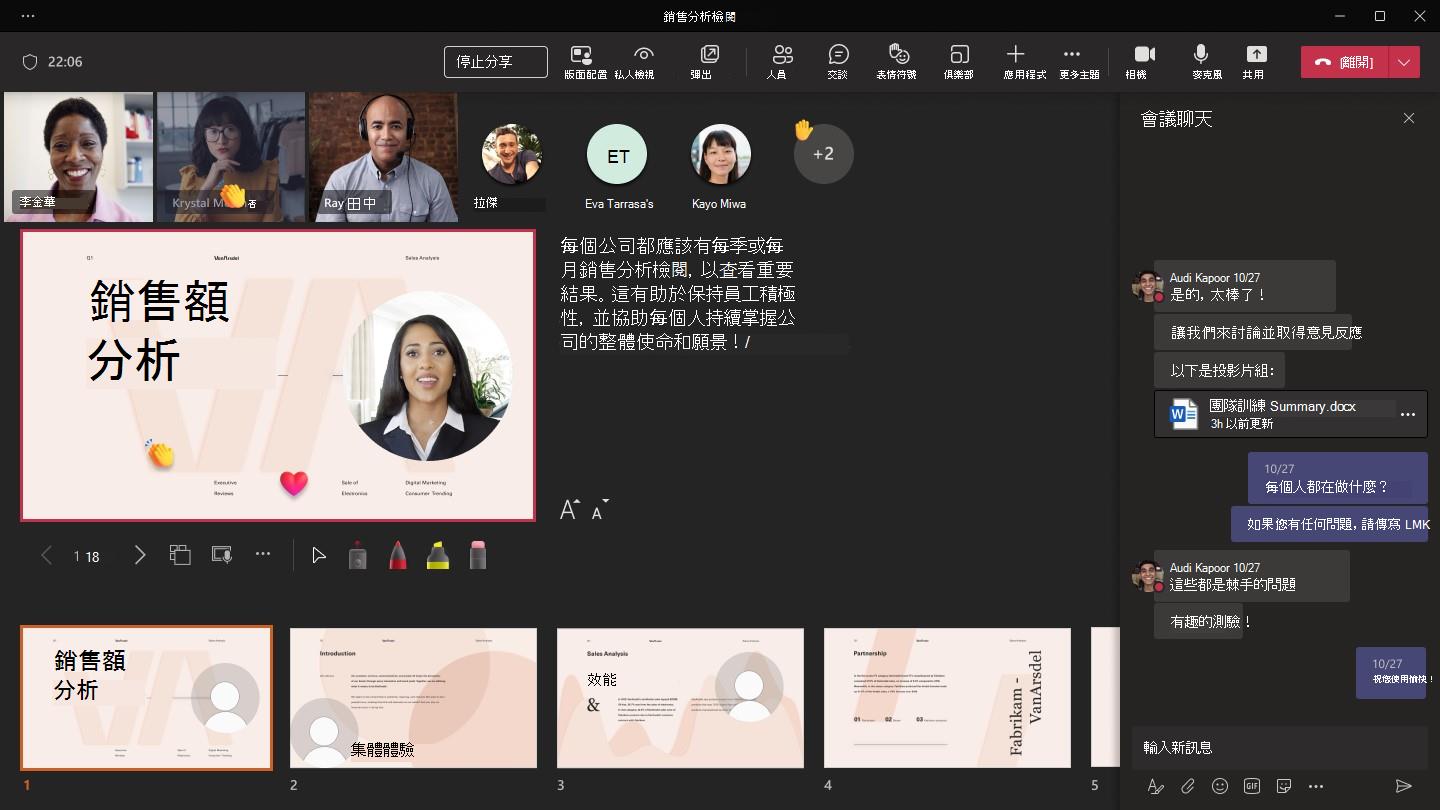
對於小螢幕裝置,預設會隱藏 [簡報者檢視畫面]。 您可以選取 [更多選項] ![[Microsoft Teams 更多選項] 圖示](../media/microsoft-teams-more-options-icon-001.png) > [在目前投影片下方顯示簡報者檢視畫面],或選取共用視窗並按 Ctrl Shift++x 來開啟它。
> [在目前投影片下方顯示簡報者檢視畫面],或選取共用視窗並按 Ctrl Shift++x 來開啟它。
展示投影片
當您在 Teams 中簡報內容時,PowerPoint Live 區段會列出您在小組 SharePoint 網站或 OneDrive 中開啟或編輯的最新檔案。 如果您選取其中一個檔案來呈現,所有會議參與者都能在會議期間檢視投影片。 他們在會議外部的檔案存取權限不會變更。
若要在 Teams 會議中展示投影片:
- 在會議控制項中,
 共用共用] 圖示。
 - 在 [PowerPoint Live] 區段中,選取您要簡報的 PowerPoint 檔案。
- 如果您在清單中未看到該檔案,請選取 [ 瀏覽 OneDrive ] 或 [瀏覽我的電腦]。
您的投影片會顯示在 Teams 會議中,旁邊還有您的備忘稿。
您也可以選取檔案頂端的 [在 Teams 中簡報 ],直接從 PowerPoint 傳統型應用程式開始簡報。
![[在 Teams 中簡報] 按鈕](../media/ppt-win32-present-teams-button.png)
選取 [ 展示最新版本![] 同步處理簡報的圖示](../media/refresh-icon-teams.png) ,以同步處理對 PowerPoint 所做的任何更新。
,以同步處理對 PowerPoint 所做的任何更新。
注意
- 如果您選取 [瀏覽],並選擇呈現未上傳至 Teams 的 PowerPoint 檔案,系統就會將該檔案上傳為會議的一部分。
- 如果您是在頻道會議中簡報,檔案會上傳到頻道中的 Files 索引標籤,所有小組成員都可以在其中存取該檔案。
- 如果您是在私人會議進行簡報,檔案將會上傳至您的 OneDrive,只有會議參與者可以存取該檔案。
瀏覽投影片
您在簡報投影片時有數個工具可供使用:
- 使用瀏覽箭頭向前和向後移動。
- 使用縮圖區域向前或向後跳。
- 選取
![Teams 中的 [方格檢視] 圖示](../media/grid-view-icon.png) ,以查看簡報中所有投影片的方格檢視。 選取一個以跳至它。
,以查看簡報中所有投影片的方格檢視。 選取一個以跳至它。
與您的對象保持聯繫
當您在 PowerPoint Live 中進行簡報時,您可以快速存取會議功能。 查看您的觀眾、讀取聊天中的訊息等等。 如果您是從單一螢幕進行簡報,這尤其有用。
- 選取會議控制項中的 [Chat
![聊天] 圖示](../media/chat-button-white.png) ,以查看觀眾在說什麼。
,以查看觀眾在說什麼。 - 即時查看觀眾的反應和舉手。
- 選取 [版面配置]
![[目前演講者檢視] 圖示。](../media/multitasking-active-speaker-icon.png) 控制項來變更觀眾會看到的內容。
控制項來變更觀眾會看到的內容。 - 使用 雷射指標、 畫筆、 螢光筆或橡 皮擦 清楚參照投影片上的項目。
會議錄製不會擷取 PowerPoint Live 工作階段的視訊、動畫或註釋。
客群檢視
如果簡報者允許,觀眾可以自行瀏覽投影片,而不會影響即時簡報。 他們還可以使用字幕、高對比度投影片和翻譯投影片自訂觀看體驗。
參與者可以使用瀏覽箭號以移動到不同的投影片。 他們可以返回錯過的資訊,或繼續查看即將推出的投影片。 若要返回簡報者所在的位置,他們可以選取 [同步至簡報者]。
![選取瀏覽箭號旁的 [同步至簡報者]](../media/ppt-synctopresenter.png)
注意
如果您不希望其他人能夠獨立瀏覽您共用的 PowerPoint 檔案,請選取會議控制項中的 [ 私人檢視![] [隱藏物件] 按鈕](../media/word-hide-objects-button-icon.png) 。
。
參與者還可以:
- 選取投影片上的超連結,以立即取得更多內容。
- 與投影片上的影片互動以調整音量或跳到時間戳記並按照自己的步調觀看。
- 切換到高對比檢視,讓投影片更容易檢視,方法是在簡報中選取變更 檢視
 並開啟 [ 以高對比檢視投影片] 切換開關。
獨立放大和平移
參與者可以放大和平移簡報投影片,而不會影響其他人看到的內容。
若要放大或縮小投影片:
- 將游標暫留在投影片上,然後捏合或拉伸觸控板。
- 在支援觸控功能的裝置上捏合或使用伸展觸控手勢 () 。
- 按下 + 或 – 鍵。
- 將游標停留在投影片上,按住 Ctrl 鍵並捲動。
若要平移投影片:
- 按方向鍵。
- 使用滑鼠按一下並拖曳。
- 在軌跡板上按一下並拖曳。
- 使用單指在支援觸控功能的裝置上觸控並拖曳 () 。
完成縮放和平移時,按 Esc 重設畫面。
重要
內嵌在 PowerPoint 簡報中的 Microsoft Stream 影片將遵守 SharePoint Online 的同時節流限制。