本文內容
Teams 中的即時字幕
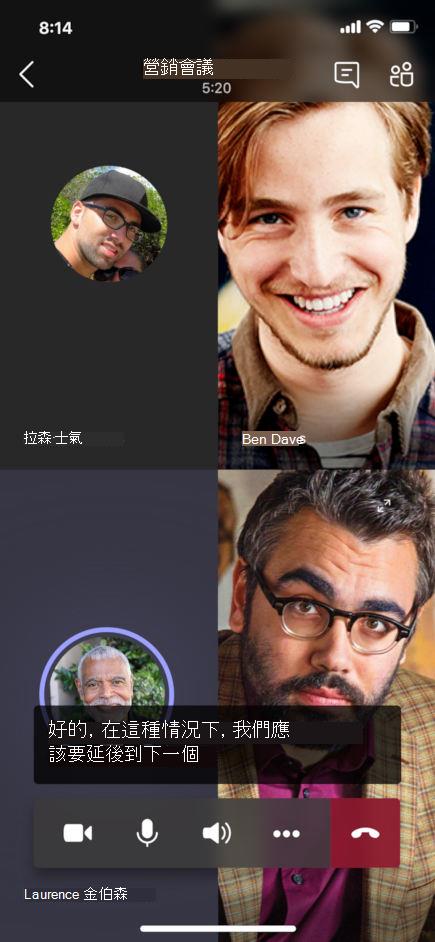
Teams 可以偵測會議中所說的內容,並呈現即時輔助字幕。 如果您使用的是 Windows 或 Mac 版桌面應用程式,還有數個標題自訂選項。
注意
- People 可以選擇在字幕中不被識別。 如需詳細資料,請參閱 在會議字幕和文字記錄中隱藏您的身分識別。
- Teams 不會儲存輔助字幕。 如果您想要會議文字記錄,請開啟文字記錄。 您可以在會議結束後下載文字記錄。
有幾個方法可以在 Teams 中取得即時輔助字幕:
- 從 Teams 提供的內建輔助字幕
- 從通訊存取 即時翻譯 (加到車) 字幕。 若要了解如何在 Microsoft Teams 會議中使用 CART 字幕,請參閱 在 Microsoft Teams 會議中使用 CART 字幕 (人工產生的字幕) 。
即時標題設定
Teams 具有內建的隱藏式輔助字幕,您可以從 會議控制項開啟。
開啟和關閉輔助字幕
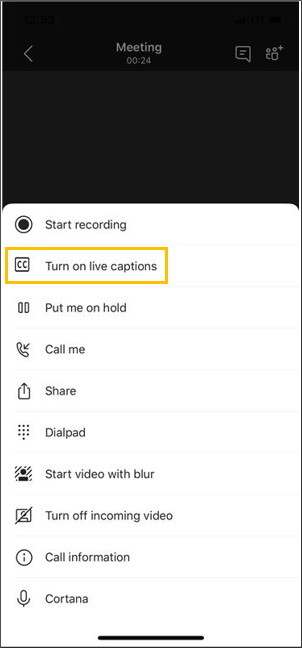
- 若要開始使用即時輔助字幕,請選取會議控制項中的 [更多動作] [
![其他選項] 按鈕](../media/skype-teams-icon-more-horizontial.png) 。 選取 [語言及語音]
。 選取 [語言及語音] >顯示即時輔助字幕
![[隱藏式標題] 功能表圖示](../media/teams-closed-caption-menu-button-icon.png) 。
。 - 若要停止使用即時輔助字幕,請選取會議控制項中的 [更多動作] [。 選取語言及語音>隱藏即時輔助字幕。
自訂輔助字幕
自訂標題字型大小和色彩、增加顯示的行數,以及變更會議視窗中標題的位置。
若要自訂即時字幕:
- 選取 [字幕設定
![] 按鈕](../media/skype-teams-mobile-icon-settings.png) >字幕樣式
>字幕樣式 畫面上的字幕旁的色彩圖示。
 - 選擇您要顯示字幕的色彩、位置和樣式。
變更口語語言
將會議的口語語言設定為人員使用的語言,以獲得更準確的輔助字幕。
如果人員使用的語言與會議設定的口語語言不同,Teams 會偵測到語言不相符。 然後,系統會提示會議召集人、共同召集人、文字記錄啟動者或開啟謄寫的功能啟動者,更新口語語言:
- 選取 [ 設定] 以手動更新會議口語語言。
- 選取 [ 是,變更它] 以 立即更新為偵測到的會議口語語言。
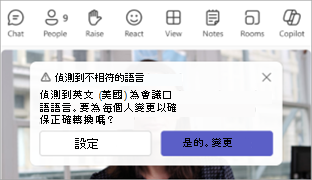
會議召集人、共同召集人 () 、轉錄發起人或任何開啟轉錄功能的啟動者,隨時都可以存取會議口語語言。
若要存取會議口語語言設定:
- 在字幕右側,選取 [字幕設定>語言設定
 。
。 - 在 [會議口語語言 ] 下拉式功能表中,從下拉式功能表中選取每個人所使用的語言。
- 選取 [更新 ] 以變更。
重要
若要讓其他參與者存取會議口語語言,必須關閉轉錄功能。 如果有進行中的轉譯,必須先將其關閉或關閉啟動轉譯的功能。 然後,他們必須再次以手動方式開啟謄寫。
在活動中設定即時翻譯輔助字幕
在全體大會和即時活動中,召集人會預先選取出席者可以看到即時字幕的語言。 召集人可以從 50 多種不同的語言中選取六種語言,如果擁有 Premium,則可以選取十種語言。
若要在活動中設定即時翻譯輔助字幕:
在 Teams 行事曆中開啟事件。
在 [詳細資料] 中,選取 [會議選項設定
。在參與
 [翻譯出席者字幕] 中>,選取活動期間即時翻譯輔助字幕可用的語言。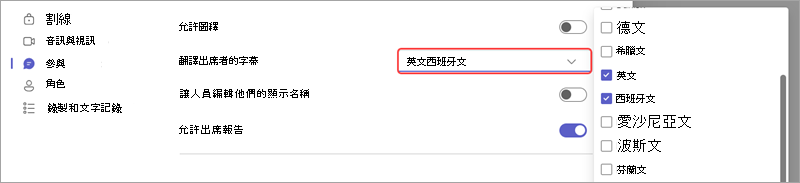
選取 [套用]。
出席者只能看到您預先選取的其中一種語言的即時翻譯輔助字幕。
使用即時翻譯輔助字幕
預設情況下,即時輔助字幕會以會議或活動期間使用的語言顯示。 即時翻譯輔助字幕可讓使用者看到翻譯成他們最熟悉語言的輔助字幕。
注意
- 會議中的即時翻譯輔助字幕可作為 Teams 進階版和 Microsoft Copilot 的部分功能使用,後者是一種附加元件授權,可提供額外的功能,讓 Teams 會議更個人化、智慧且安全。 若要存取合格的授權,請連絡您的 IT 系統管理員。
- 如果會議召集人擁有 Teams 進階版或 Microsoft Copilot 授權,則所有會議參與者都可以使用翻譯輔助字幕和謄寫,而不需要特定授權。
- 如果個別參與者擁有 Teams 進階版或 Microsoft 35 Copilot 授權,則只有那些授權的參與者會看到 [翻譯成] 選項,並可以使用翻譯的輔助字幕和轉譯。
若要使用即時翻譯輔助字幕:
- 在會議中開啟即時輔助字幕。
- 在字幕右側,選取 [字幕設定>語言設定 。
- 確認 會議口語 正確無誤。
- 開啟 [ 翻譯為 ] 切換開關。
- 在下拉式功能表中,選取您要翻譯輔助字幕的語言。
重要
Microsoft 保留在合理通知下,限制或限制 [演講者教練] 的使用的權利,以限制過度使用和/或詐騙,以及維持最佳的服務效能。
支援的語言:
美國) (英文、加拿大) (英文、印度) (英文、英國) (英文、澳洲) (英文、紐西蘭) (英文、阿拉伯文 (沙烏地阿拉伯) 、阿拉伯文 (阿拉伯聯合大公國) 、阿爾巴尼亞文 (阿爾巴尼亞) 、保加利亞文 (保加利亞) 、加泰隆尼亞文 (加泰蘭文) 、簡體中文 (、中國) 、繁體中文 (、 香港特別行政區) 、繁體中文 (、台灣) 、克羅埃西亞 (克羅地亞) 、捷克 (捷克) 、丹麥 (丹麥) 、荷蘭 (比利時) 、荷蘭 (荷蘭) 、愛沙尼亞 (愛沙尼亞) 、菲律賓 (菲律賓) 、芬蘭文 (芬蘭) 、法文 (加拿大) 、法文 (法國) 、德文 (德國) 、德文 (瑞士) , 希臘文 (希臘) 、希伯來文 (以色列) 、印地文 (印度) 、匈牙利文 (匈牙利) 、冰島文 (冰島) 、印尼文 (印尼) 、義大利文 (義大利) 、日文 (日本) 、哈薩克文 (哈薩克) 、韓文 (韓文) 、拉脫維亞文 (拉脫維亞) 、立陶宛文 (立陶宛) 、馬來文 (馬來西亞) 、馬耳他文 (馬爾他) , 挪威文 (挪威) 、波蘭文 (波蘭) 、葡萄牙文 (巴西) 、葡萄牙文 (葡萄牙) 、羅馬尼亞文 (羅馬尼亞) 、俄文 (俄羅斯) 、塞爾維亞文 (西里爾文、塞爾維亞文) 、斯洛伐克文 (斯洛伐克) 、斯洛維尼亞文 (斯洛維尼亞) 、西班牙文 (墨西哥) 、西班牙文 (西班牙) 、瑞典文 (瑞典) 、泰文 (泰國) 、土耳其文 (土耳其) , 烏克蘭語 (烏克蘭) 、越南語 (越南) 、威爾斯語 (英國) 。
支援的翻譯語言:
阿拉伯文、簡體中文、繁體中文、捷克文、丹麥文、荷蘭文、英文、芬蘭文、法文、法文 (加拿大) 、德文、希臘文、希伯來文、印地文、匈牙利文、義大利文、日文、韓文、挪威文、波蘭文、葡萄牙文 (巴西) 、葡萄牙文 (葡萄牙) 、羅馬尼亞文、俄文、斯洛伐克文、西班牙文、瑞典文、泰文、土耳其文、烏克蘭文、越南文
充分利用即時字幕
若要盡可能確保您的即時字幕盡可能準確,請嘗試下列最佳做法:
- 清晰、緩慢、直接地對著麥克風說話。 隨著您與麥克風的距離增加,字幕可能會變得不那麼準確。
- 避開有背景雜音的位置。
- 避免多人同時說話。
- 使用最高品質的 Teams 認證設備 。
注意
模糊部分會以星號代替。
常見問題集
Teams 在哪裡處理用來提供即時字幕的資料?
我們會處理貴組織所在地理區域中的資料。
Teams 會使用哪些資料來建立輔助字幕?
產生 Teams 會議輔助字幕的 Microsoft 自動語音辨識 (ASR) 技術服務可能會使用會議的主旨、邀請、參與者名稱、附件和參與者最近的電子郵件,來改善輔助字幕的正確性。
Teams 如何翻譯即時字幕?
我們使用由 Azure 認知服務提供支援的 Microsoft 語音翻譯技術來翻譯即時輔助字幕。
誰可以存取此資料?
沒有人。 Microsoft ASR 不涉及人為介入,且任何人都無法隨時存取會議音訊或任何其他會議資訊。
Teams 是否會儲存任何標題資料?
否。 會議結束後,輔助字幕資料會永久刪除。
如果我一開始就不希望 Teams 處理這些資料,可以阻止它嗎?
是。 乾頭不要開啟即時輔助字幕。 您的系統管理員也可以完全停用該功能。 如需如何執行這項操作的詳細資訊,請前往 這裡 。
重要
Microsoft 保留在合理通知下,限制轉譯和翻譯服務的權利,以限制過度使用和/或詐騙,以及維持服務效能。 這些服務包含 Office 365 產品 (例如 Microsoft Teams、PowerPoint、Stream 等) 中提供的即時字幕、字幕和轉譯功能。