

安裝並登入 Teams 會議附加元件之後 (請參閱安裝適用於 Google Workspace 的 Teams 會議附加元件) ,您可以直接在 Google Calendar中排程 Teams 會議。 您也可以在那裡檢視、編輯和加入您的 Teams 會議。
注意
目前,使用 Google Workspace 的 Teams 會議附加元件排程的會議只會顯示在您的 Google 日曆上。 它們不會與其他 Microsoft 行事曆同步處理。
本文內容
從會議時間開始
直接在 Google 日曆中選取會議時間。
在開啟的方塊中,輸入會議標題,然後選取 [ 新增會議 > Teams 會議]。
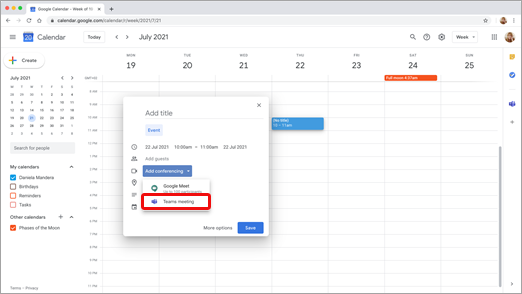
Teams 會議詳細資料方塊隨即開啟。
在 [新增來賓 ] 空間中,輸入您要邀請加入會議的人員。
您也可以新增地點和會議描述,以及變更日期和時間。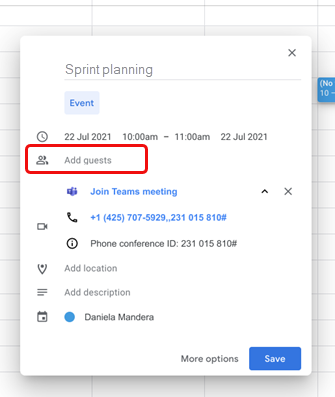
如果您想要新增更多資訊,例如來賓是否可以邀請其他人,或您何時要接收會議通知,請選取 [更多選項]。
完成時選取 [儲存]。
會議現在會出現在您的 Google 日曆中
從參與者開始
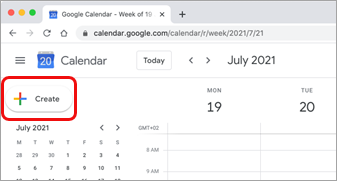
在 Google 日曆左側,選取 [ 建立]。
在開啟的方塊底部,選取 [其他選項]。
選取 新增會議 > Microsoft Teams 會議。
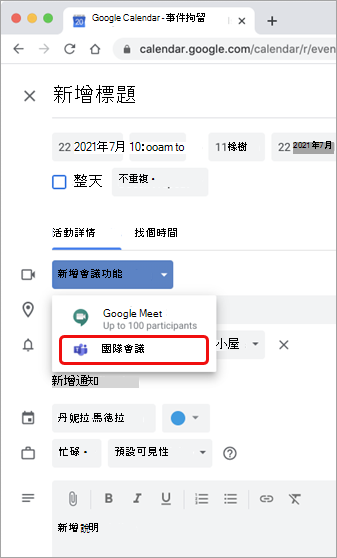
為您的會議提供標題,然後在 [新增來賓 ] 空間中輸入您要邀請加入會議的人員。
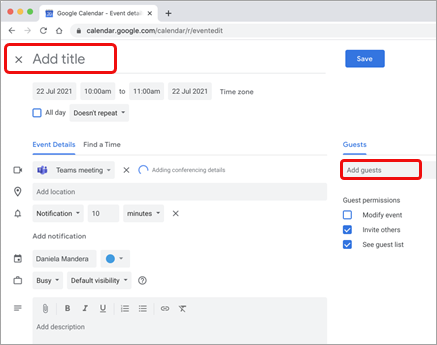
在標題下方,選取會議的日期和時間。 或者,選取 [不重複) ] 底下的 [尋找時間] (,以取得計算時間的協助。
輸入您想要的任何其他詳細資料,例如訪客是否可以邀請其他人,或您想接收會議通知的時機
選取 [儲存]。
會議現在會出現在您的 Google 日曆中
注意
對於使用 Google 附加元件排程的會議,出席者將無法使用雲端視訊互通性 (CVI) 加入選項。
檢視、編輯及加入您的會議
檢視今天和明天的 Teams 會議
在 Google 日曆中,開啟右側面板,然後選取 Teams 附加元件。
如果面板已隱藏,請選取畫面底部的 V 形圖示以顯示它。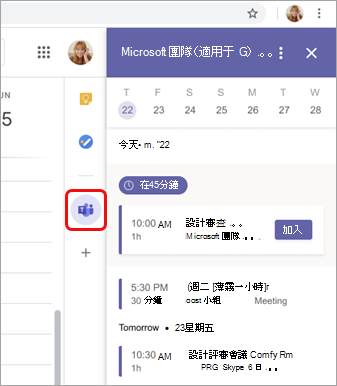
選取 [加入] 以加入會議。
檢視或編輯會議詳細資料
在行事曆中,按兩下會議。 詳細資料檢視隨即開啟。
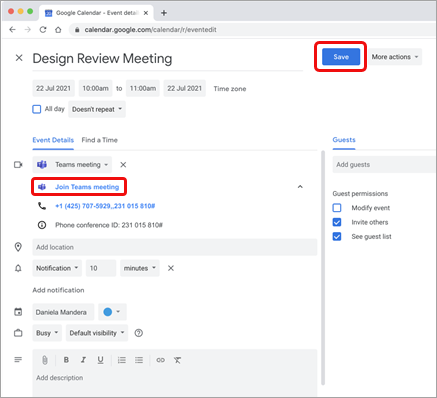
您可以在此進行任何變更。 完成後,選取 [ 儲存 ]。
或者,如果是會議時間,請選取 [ 加入 Teams 會議 ]。
注意
目前,在會議期間,會議標題會顯示為「Microsoft Teams 會議」,而不是您在邀請中輸入的標題。
疑難排解
授權錯誤
如果您在嘗試將 Microsoft Teams 會議新增至 Google 行事曆活動時收到 授權 錯誤,您必須將附加元件存取權授予您的 Google 帳戶。
若要將附加元件存取您的 Google 帳戶提供給您:
- 在 Google 行事曆活動中選取 授權錯誤文字 ,或從側邊面板開啟附加元件。
- 選取 [ 授權存取]。
如果您是 Google Workspace 管理員,並透過 Google Workspace 管理員控制台代表我們的使用者安裝了附加元件,您可以代表所有使用者授權該附加元件。
- 開啟 Google Workspace 管理員控制台。
- 選取 [應用程式>]、[Google Workspace Marketplace 應用程式>]、[應用程式] 清單。
- 從已安裝網域應用程式清單中選取 [Microsoft Teams 會議]。
- 在 [資料存取] 下,選取 [授與存取權]。
無法輸入用於登入的帳戶資訊
系統會啟動另一個瀏覽器視窗來收集您的 Microsoft Teams 登入資訊。 如果您在選取 [登入] 之後未看到個別視窗出現,請檢查您的瀏覽器設定以確定允許快顯視窗。