

透過管理出席者看到的內容,保持會議和活動順利進行。 透過在畫面內外顯示特定人員、隱藏其他人等等方式來聚焦特定人員。 不同的會議類型支援各種功能。
本文內容
管理出席者檢視
產生工具可協助管理共用內容,以及您在任何 Teams 會議、網路研討會或全體大會中顯示在螢幕上的人員。 若要開啟特定成員的生產工具,請在建立或編輯活動時使用 [ 管理出席者看到的內容 ] 切換開關。
只有特定的召集人、共同召集人或具有 生產工具控制 權的簡報者可以管理出席者看到的內容。 選取會議類型以啟用生產工具:
管理誰可以在 Teams 會議中存取出席者檢視
在 Teams 中排程會議。
在 [邀請出席者]
 中,將人員新增至您的會議。
選取 [選項]。
In RolesPeople
 :
- 設定 誰可以 向 特定人員簡報。
- 在 [搜尋參與者] 中,搜尋並選取簡報者。
在 [生產工具
![] [生產工具] 圖示中,Microsoft Teams 中](../media/teams-production-tools-icon.png) ,開啟 [ 管理出席者看到的內容] 切換開關。
選取 [套用]。
套用此設定時,出席者將無法存取相機和麥克風。
秘訣
您可以在 Teams 行動裝置應用程式中設定這些設定。

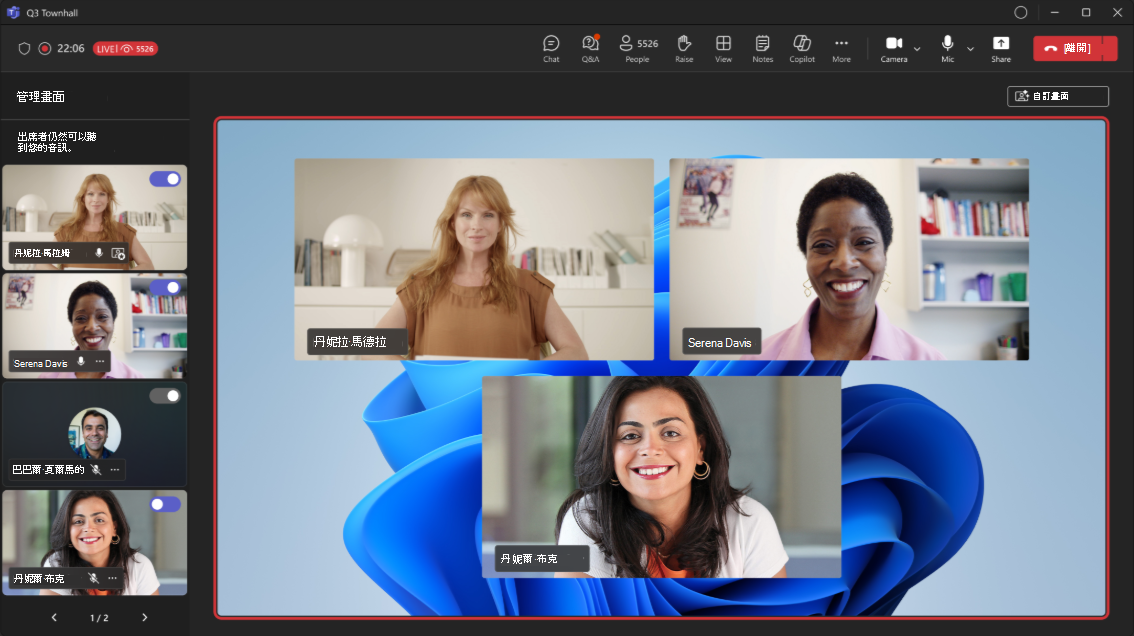
自訂全體大會活動畫面
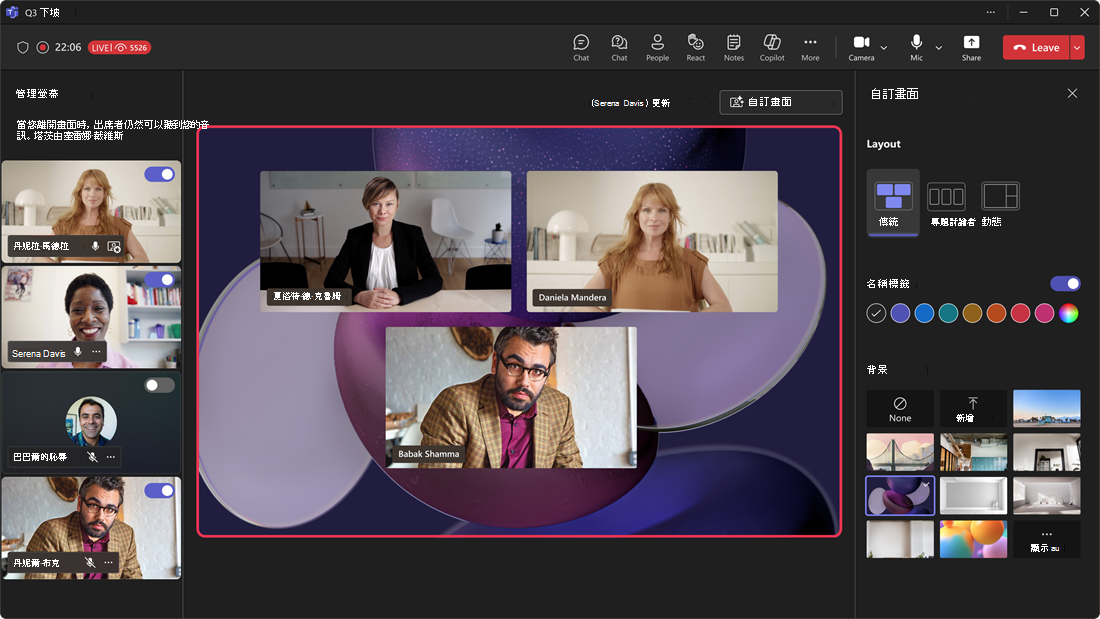
透過選擇版面配置、背景和名稱標籤色彩,自訂全體大會活動出席者的主要舞台。 只有能夠控制生產工具的人員才能自訂事件畫面。 視檢視而定,Teams 一次最多顯示七個簡報者。
若要自訂全體大會畫面,請在活動視窗中選取 [自訂畫面 ]。 當您選取自訂項目時,將會自動套用變更。
秘訣
[上次更新者] 顯示最近對即時活動畫面進行變更的人員。
專注在全體大會中的演講者
當您想要專注於演講者時,例如在新聞廣播中,您可以選擇:
- 傳統:顯示簡報者的完整相機檢視。
- 答疑者: 顯示沒有視訊背景的簡報者,以減少視覺干擾。
- 動態:在新增簡報者時動態排列簡報者視訊。
專注在全體大會的內容上
版面配置會根據共用內容是否在螢幕上而變更。 當您想要專注於分享內容時,請與演講者一起選擇:
- 演講者焦點:強調簡報者,而不是共用內容。
- 內容焦點:讓共用內容大於簡報者。
- 僅內容: 只顯示共用內容。
選擇全體大會的背景
選擇 Microsoft 背景、組織提供的可用背景,或上傳您自己的背景。 您也可以選擇不使用背景。
在全體大會中自訂名稱標籤
開啟或關閉名稱標籤,或選擇自訂名稱標籤色彩。 從色輪中選擇以匹配您喜歡的顏色選擇。
在全體大會中使用預覽功能管理出席者檢視
在 Teams 全體大會中, 可以控制生產工具的人員 可以選擇在套用變更之前先進行預覽。 使用 [預覽 ] 來排列簡報者影片和共用內容,而不會在您進行變更時向出席者顯示。 從與會者的角度來看,這可以實現更順暢、更精美的過渡。
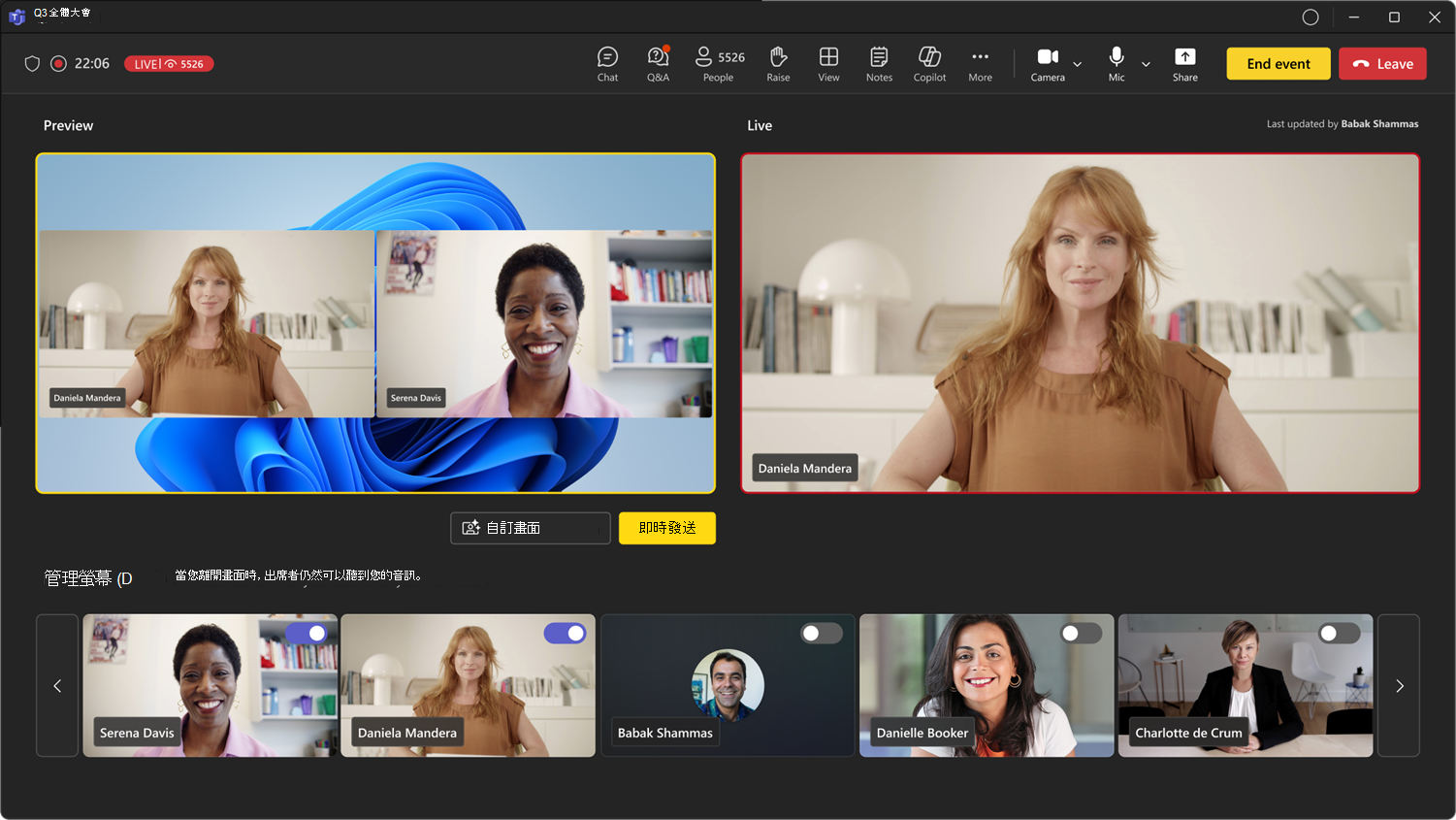
設定全體大會會議以開啟 預覽 畫面。
- 建立或編輯全體大會會議時,在 [設定體驗和選項] 底下,選取 [所有選項>] [產生工具]。
- 在 [管理出席者看到的內容] 底下,選取 [開啟並預覽]。
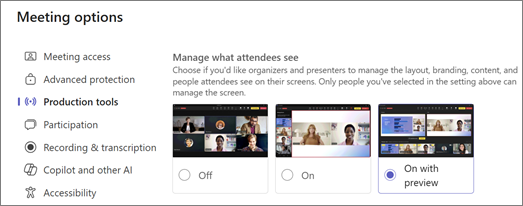
- 繼續建立或編輯您的全體大會會議。
一旦您的全體大會開始,請使用 [預覽 ] 畫面在上線前將簡報者和內容排入佇列。
在全體大會期間,使用 [管理螢幕 ] 面板來開啟或關閉簡報者影片和共用內容,讓他們排入即時摘要佇列。
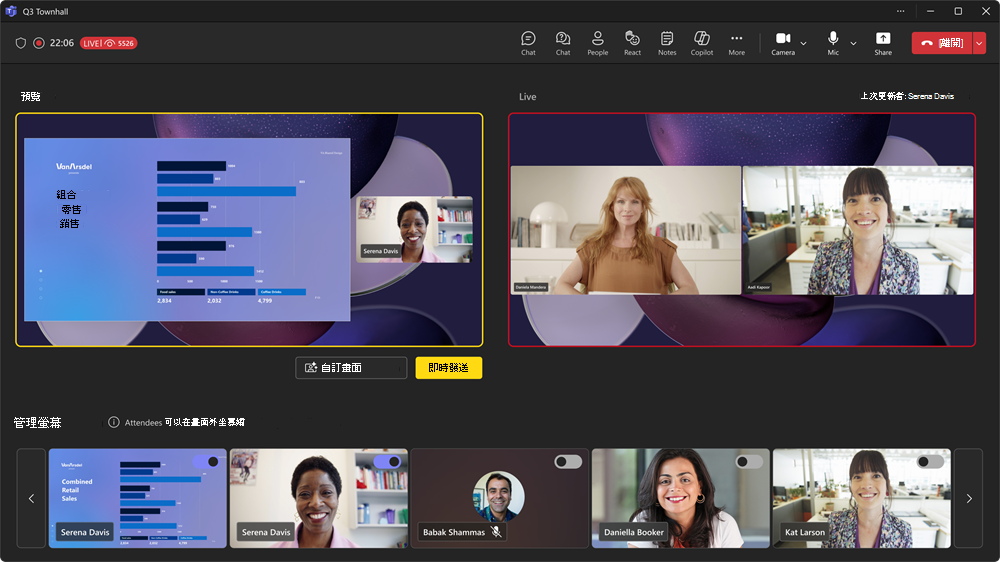
在傳送編排之前,先在 [預覽] 中檢閱簡報者和共用內容。 即使即使簡報者離開畫面,也可以聽到 [預覽 ] 中取消靜音的簡報者的音訊。
預覽準備就緒時,選取 [ 即時傳送]。
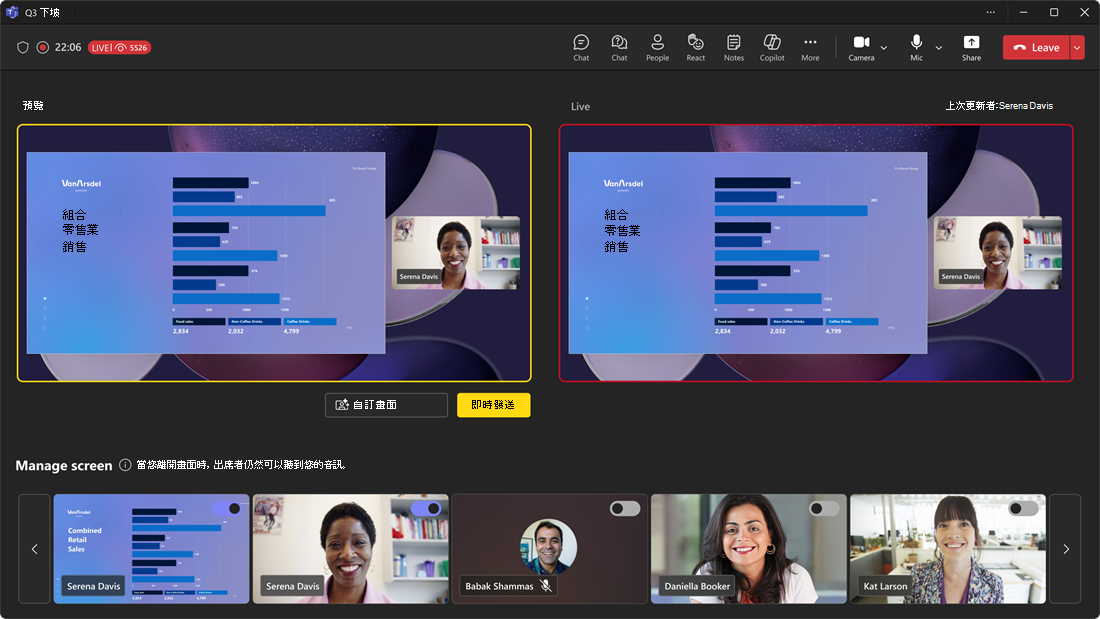
編曲會移至 Live。 即時摘要會顯示出席者目前看到的內容。
注意
控制生產工具的 People 不會看到其他人在 [預覽] 摘要中排入佇列的內容。 溝通誰在安排哪些場景以保持活動順利進行。
將簡報者在螢幕上顯示或關閉
簡報者、召集人和共同召集人會顯示在左窗格中的 [管理] 畫面下。 當您將某人帶入畫面時,他們的影片摘要會同時顯示在 [管理畫面 ] 窗格和會議視窗中央。 這支援一致的檢視方式,並可協助活動召集人查看向出席者顯示的內容。
當簡報者完成發言或共用內容,或遇到技術問題時,輕鬆將他們從畫面上移除。
若要將簡報者在螢幕上顯示或關閉:
- 在 [管理畫面 ] 窗格中,尋找您想要在螢幕上顯示的簡報者。
- 開啟或關閉出現在其影片摘要或個人資料圖片上的 [將參與者顯示在螢幕上 ] 切換開關,以將他們顯示在螢幕上或螢幕外。
重要
當您將簡報者移出畫面時,他們的麥克風不會自動靜音。 出席者仍然可以聽到他們的聲音,直到他們手動將自己靜音。
您也可以將游標暫留在簡報者的影片或虛擬人偶上,然後選取 [其他選項 >],將簡報者從畫面
 上移除。
您也可以將游標暫留在出席者的視訊或個人資料圖片上,在出席者的畫面中新增或移除簡報者。
注意
- 目前只有 Teams 電腦版和網頁版支援簡報者檢視畫面。
- 目前不支援 Firefox 和 Safari。 從這些瀏覽器加入的出席者只能檢視標準 Teams 會議體驗。
釘選簡報者
將特定簡報者釘選到 [管理畫面 ] 窗格中,準備好將其帶入螢幕。 在有很多簡報者的會議或活動中,釘選某人會很容易找到他們。
若要釘選或取消釘選簡報者:
在 [管理] 畫面 窗格中尋找簡報者。
秘訣
選取 [ 管理] 螢幕 窗格底部的箭號,以查看更多人員並找到您要尋找的人員。
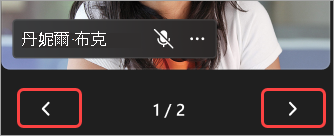
將游標停留在您要釘選或取消釘選之簡報者的影片或個人資料圖片上。
選取 [其他選項
>] [為我 釘選] 或 [ 為我
 取消釘選]。
注意
釘選簡報者時,只有您可以看到他們釘選在 [管理] 畫面 窗格中。
釘選簡報者時,除非您將其取消釘選,否則他們會顯示在 [管理畫面 ] 窗格中的個人視訊下方。
共用螢幕上的內容
當您在簡報時開始 共用螢幕畫面或其他內容 時,您共用的內容會先出現在 [管理畫面 ] 窗格中,您可以手動將該內容顯示在畫面上,讓所有人都能查看。
若要將共用內容帶到畫面或將其移除:
- 在會議控制項中選取 共用
 。
- 選取您想要簡報的內容。
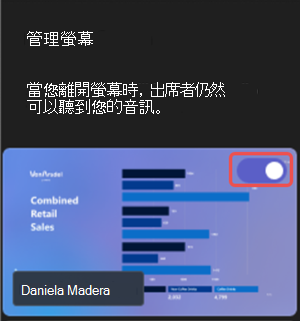
- 在 [管理] 畫面中,共用內容的預覽隨即顯示。
- 開啟共用內容預覽中的切換開關,將它帶入即時活動摘要。
關閉切換開關,或在會議控制項中選取 [停止共用 ],以停止呈現內容。
注意
- 如果有人在其他人進行即時簡報時分享其螢幕畫面,則即時簡報者的內容將會從畫面中移除,而新共用的內容將會取代前一位簡報者在 [管理畫面 ] 窗格中的內容。 之後只有具有生產工具控制權的參與者才能將共用視窗帶到螢幕上
- 如果您啟動 PowerPoint Live 工作階段,PowerPoint 會立即對所有人顯示。 若要深入了解,請參閱在 Microsoft Teams 中從 PowerPoint Live 進行簡報。
將出席者在螢幕上顯示或關閉
通常,出席者將在這種類型的會議或活動中扮演觀眾角色,並且無法使用其麥克風或相機。 不過,召集人可以手動將出席者帶入螢幕。 當您將出席者從畫面中移除時,其麥克風和相機會自動關閉。
若要在畫面中新增或移除出席者:
- 選取會議控制項中的 [People或 [其他動作]
 >People People。
- 將游標停留在您想要在螢幕上顯示的人員上。
- 選取 [其他選項>] [在螢幕
 上顯示] 或 [離開螢幕]。