
注意
本文已完成其任務,將於不久之後淘汰。 為了避免造成「找不到網頁」問題,我們將在我們能掌握的範圍內,移除所有連往本文的連結。 如果您建立了連往本頁面的連結,請將之移除,與我們一同維持網路暢行無阻。
簡介
課程筆記本、教職員筆記本、Skype 筆記本 內容匯出可以提供兩種不同的方式:
- 針對教師和學生: 將複本儲存至 Microsoft 365 企業版或教育版帳戶,或消費者 Microsoft 帳戶的應用程式內體驗。 這會記錄在 課程筆記本 In-App 匯出指南中。
- 對於系統管理員: eDiscovery 以進行大量或選取的 Microsoft 365 內容匯出。
本文件詳細說明課程筆記本的電子文件探索匯出以進行大量匯出,為教師或學生提供彈性查詢角色特定內容。 課程筆記本會強制執行對筆記本特定結構套用的角色型內容權限。 因此,匯出內容的結構、角色和許可權必須維持使用者匯出要求的結構、角色和許可權,如本文件所述。
請參閱電子文件探索的 Microsoft 365 文件,以了解搜尋和匯出的基本概念
本文件的第一節介紹課程筆記本結構和權限模型,接著介紹使用 eDiscovery 匯出的詳細步驟。
背景
OneNote 儲存格式
SharePoint Online 中的筆記本 (資料夾對應至 SPFolder)
SharePoint Online 中的區段 (檔案對應至 SPFile)
…
SharePoint Online 中 (資料夾的節群組對應至 SPFolder)
- SharePoint Online 中的區段 (檔案對應至 SPFile)
- …
…
如果 OneNote 筆記本是一個資料夾,那麼節群組就是筆記本資料夾下的子資料夾。 這些區段是 (副檔名為 .one) 的檔案。 頁面在 SharePoint 中沒有實體表示,頁面是章節檔案的內容。
什麼是課程筆記本
課程筆記本是一個範本,可讓教師 R/W 存取整個筆記本,而學生則有 R/W 存取權 (自己的節群組) ,以及與老師共共用節群組的 R/O 存取權。 下面樹第二層的節組可以有節組本身 (稍後由教師) 添加。
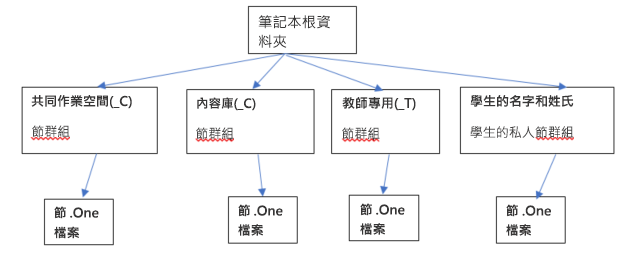
課程筆記本權限模型
SharePoint Online 中的每個資料夾和檔案都有與其相關聯的權限:
- 從父系繼承而來
這稱為權限繼承。 這意味著父系的權限會傳遞給子系。 - 在資料夾/檔案本身定義
檔案或資料夾可以中斷這種從父系到子系的繼承鏈。 此時,子系的許可權獨立於父系的許可權。 SharePoint Online 可讓您新增、編輯和移除權限。 而這些變化都不會影響原生父母。
[課程筆記本] 根資料夾和 [課程筆記本] 區段群組 (_Content 文件庫、_Collaboration空間、僅限_Teacher、學生私人區段群組) 都有其本身定義的權限。 這意味著他們的權限脫離了繼承鏈,並且擁有自己的權限。
課程筆記本節具有從節群組繼承的權限。
在我們看過課程筆記本的外觀之後,系統會將下列權限授與使用者:
- [筆記本] 資料夾提供教師讀取/書寫的權限,以及學生唯讀的權限
- 「_Content庫」為教師提供讀/寫權限,為學生提供唯讀權限「_Collaboration Space」資料夾為教師提供讀寫權限。 學生還擁有讀取和寫入權限。
- 每個私人學生組都授予教師,並且僅授予該組的學生讀/寫權限。
SharePoint Online 中基於角色的對應權限
| 角色 | SharePoint 讀取/寫入權限名稱 |
|---|---|
| 教師/領導者 | 完全控制 |
| 學生/成員 | 參與 |
課程筆記本的化身
課程筆記本目前的版本包括:
- 教師用課程筆記本 ()
- Skype Edu) 使用的 Skype 筆記本 (
- 教職員筆記本 (學校系統管理員)
課程和 Skype 筆記本會遵循上述結構。 至於員工筆記本,它具有類似的結構,但標籤不同。 教師被任命為領導者,學生被命名為成員。
因此,結構將如下所示 教 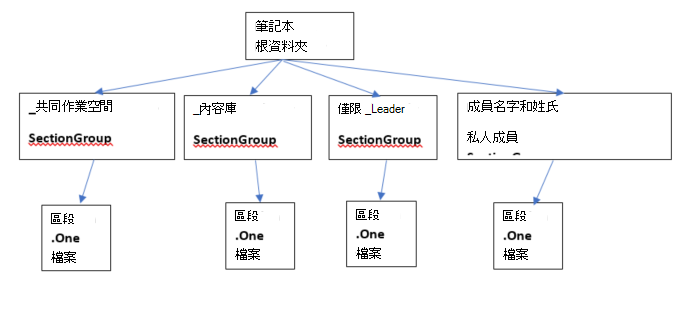
課程筆記本會儲存在 SharePoint Online 網站:
課程筆記本會儲存在 SharePoint 網站中,在「課程筆記本」、「教職員筆記本」和「Skype 筆記本」資料夾下的預設清單中。 這些資料夾名稱是依據課程筆記本的語言進行翻譯。
至於 Teams 課程筆記本,每個團隊都有一個課程筆記本。 此外,它已佈建為儲存在資產庫中的預設筆記本。
針對舊版 OneNote 課程筆記本建立工具 SharePoint 市集 App,筆記本會儲存在標題為「EduOneNoteAppDocuments」的清單中。 每個老師都會有一個標題為“<電子郵件>_Courses”的子文件夾,他的筆記本就在其中存儲。
範例:
EduOneNoteAppDocuments
<JohnDoe>@contoso.org_Courses
管理員入口網站步驟 eDiscovery 指南
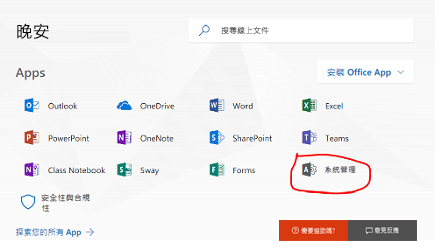
使用 Edge 瀏覽器以私密方式登入系統管理入口網站。
選取 [管理員]。
選取 [管理員中心]。
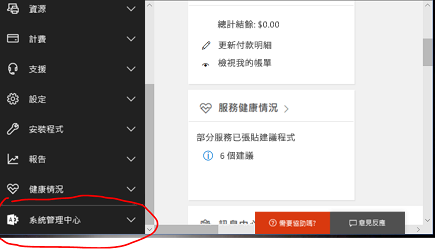
展開 [管理員中心] 的下拉式清單,然後選取 [安全性與合規性]。
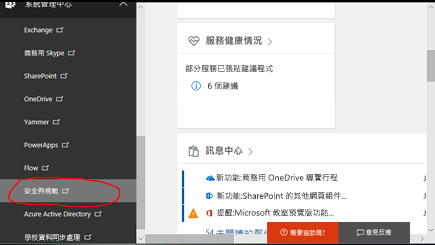
在下拉式清單下,選取 [ 搜尋 & 調查 ],然後選取 [電子文件探索]。
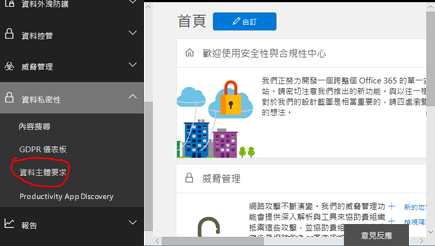
選取建立案例以 輸入案例的名稱和描述。
注意:
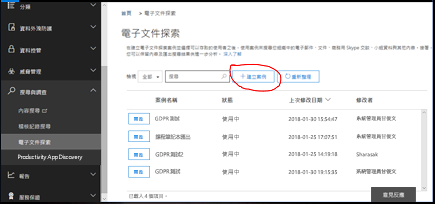
- 每個資料查詢都必須在電子文件探索案例中建立。
- 之所以使用此命名法,是因為此管理功能通常是在法律案件或組織案件的內容中使用。
新建立的案例儲存如下。
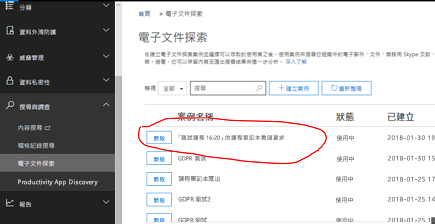
選取 [ 開啟], 然後選取 [ 匯出],然後選取 + 以建立新的搜尋查詢。
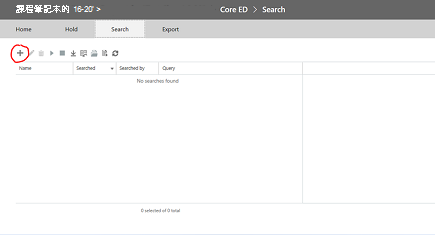
輸入查詢的名稱,然後選取 [搜尋所有位置] 轉盤。
選取 'SharePoint 核取方塊',然後選取 [下一步]。
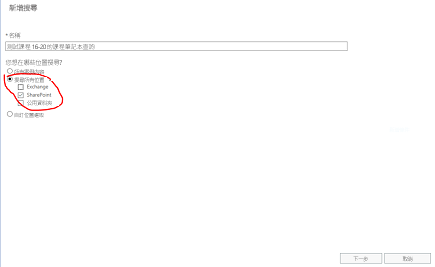
選取課程筆記本的名稱,或者學生的名稱以取得他/她的資料夾。 課程筆記本階層使用 SharePoint 文件庫資料夾,其中班級名稱是頂層資料夾,因此指定該資料夾會產生所有子資料夾 - 每個學生區段一個子資料夾。 因此,在此查詢中指定學生名稱只會傳回該學生區段的子資料夾結果。 在這種情況下,我們正在搜尋整個筆記本,「測試課程 1 6-20」。 點擊下一步..
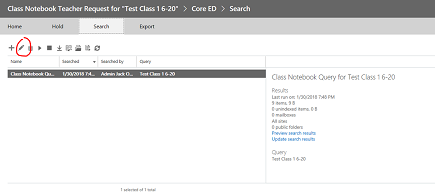
查詢會儲存 (右窗格中醒目提示) 和結果。 請注意,列出了 9 個項目。 選取 [預覽搜尋結果]
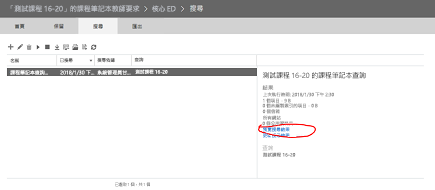
搜尋結果將顯示這 9 個項目的清單。 按一下左窗格清單中的任何一個項目,就會顯示該項目的資訊。 針對下面選取的筆記本,這是課程筆記本根資料夾在 SharePoint 上的資料夾路徑。 將該資料夾路徑複製到剪貼簿,因為我們將在對該資料夾中內容的第二個查詢中使用它。 注意:您無法下載此項目,因為它只是一個資料夾。 關閉此視窗。
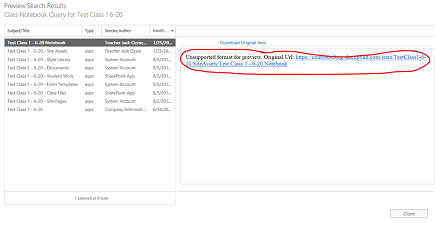
關閉視窗將會回到上一個搜尋頁面。 按一下鉛筆來編輯查詢
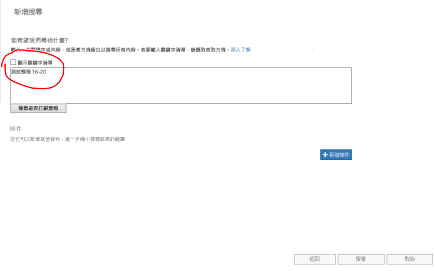
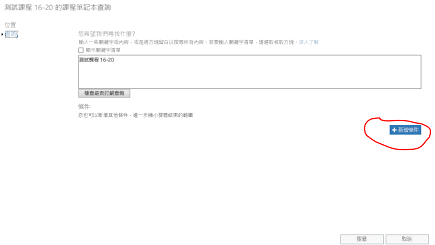
按一下按鈕,在查詢中新增條件:
按一下 [顯示關鍵字清單] 以縮小查詢範圍,以包含上一個步驟中課程筆記本的根資料夾路徑。 這會在下拉式清單下拉關鍵字。 您想要使用關鍵字 path:“<path to class notebook folder/”,將「Test Class 1 6-20」查詢取代為課程筆記本的資料夾路徑。 請注意,路徑必須以引號括住,如下所示,且結尾必須以斜線。 路徑中沒有斜線,查詢將會失敗。
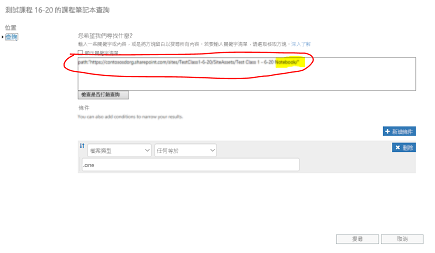
選取上方的 [新增條件],將搜尋範圍縮小為僅 One Note (.one) 檔案類型。 您會看到條件類型的下拉式清單。 選取下方強調顯示的「檔案類型」,
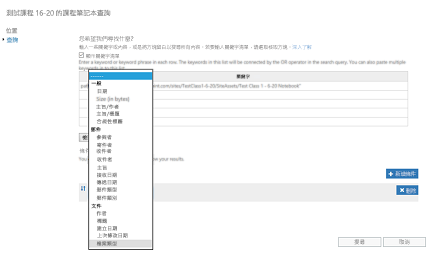
選取「一個」檔案類型,因為這是 OneNote 檔案的副檔名。 然後按一下 [搜尋]。
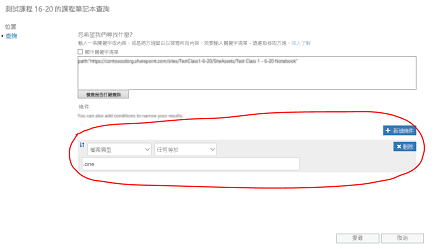
此查詢會傳回資料夾中所有 .one 檔案的結果,在此案例中為 14 個項目。 按一下 [預覽搜尋結果] 以查看資料夾中的 .one 檔案清單:
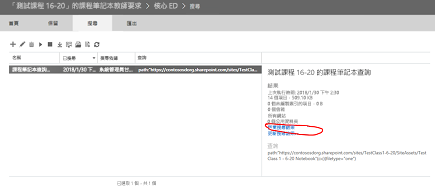
請注意,結果清單包括課程筆記本根資料夾路徑底下整個階層中的所有 .one 檔案。 這將包括每個學生的一個資料夾。 如果您想選擇單個 .one 文件,可以使用“請單擊此處”來完成。 如有需要,您一次只能選取一個檔案,但如果下載單一 .one 檔案,則不會反映筆記本的資料夾/檔案階層。 另請注意,.one 檔案無法在 OneNote 中開啟,因為它不是有效的 OneNote 完整檔案,因為它需要 。若要成為有效檔案 (OneNote 團隊會提供匯入,以從 中重新序列化筆記本。一個階層) 。
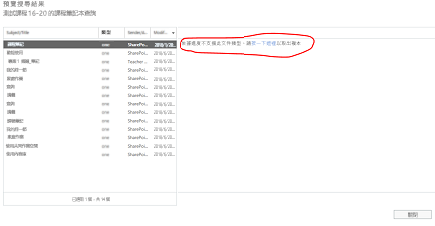
關閉對話方塊以返回查詢頁面。 您需要單擊突出顯示的向下箭號 (懸停將顯示“匯出”) 以開始匯出整個筆記本的整個資料夾層次結構。 按一下向下箭號會彈出 [匯出結果]。 選取該選項。
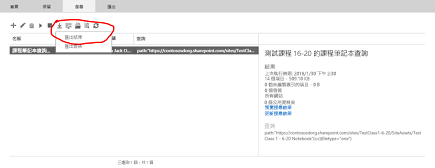
現在會顯示一個頁面,要求匯出選項。 選取第一個選項按鈕「所有項目,排除其格式無法辨識...」然後按一下 [開始匯出]
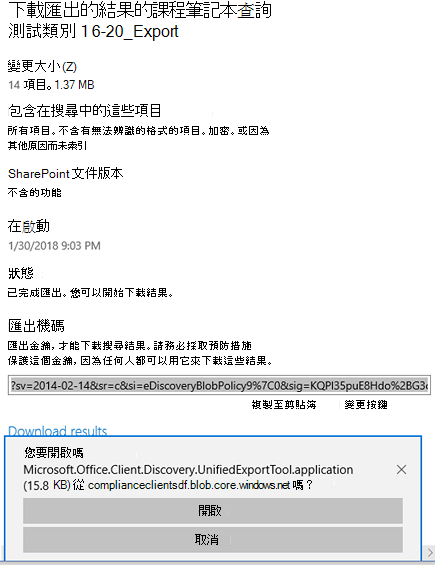
匯出完成後,結果會顯示在右側的窗格中。 現在選取 [下載匯出的結果]
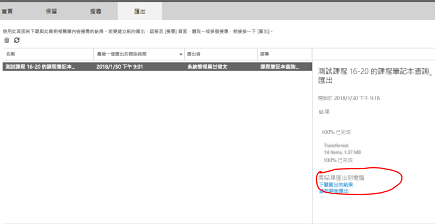
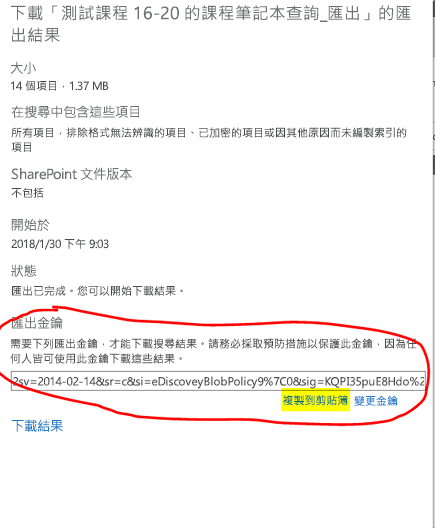
頁面會顯示確認下載結果,並顯示必須複製到剪貼簿,才能在下列步驟的電子文件探索匯出應用程式中使用匯出金鑰。 複製到剪貼簿之後,選取 [下載結果]
當您按一下 [下載結果] 時,如果您先前未執行過匯出,系統會提示您安裝電子文件探索匯出工具。 選取 [安裝]。
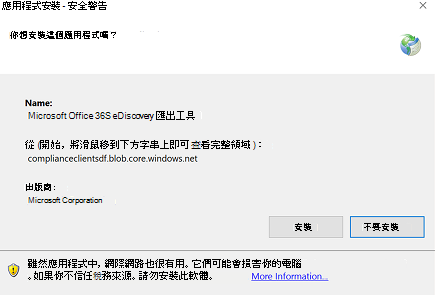
然後在下方安全驗證提示中按一下「開啟」以開始下載
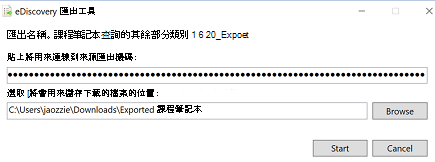
開啟匯出工具後,系統會提示您貼上上面的金鑰,以及下載檔案的選擇:
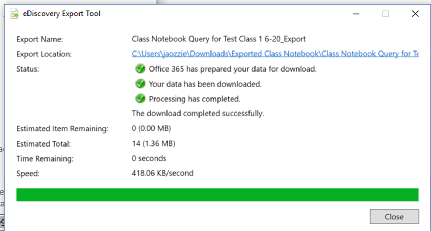
匯出工具將在過程中報告進度,這可能需要一些時間,具體取決於要下載的檔案數量。
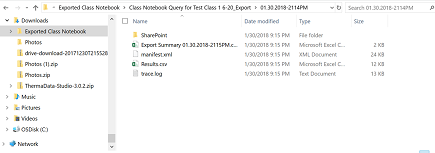
匯出結果會包含在所選資料夾中,其中包含數個子資料夾。 第一個子資料夾包含匯出的摘要,而 “SharePoint” 資料夾包含分葉節點資料夾中的 OneNote 檔案內容:
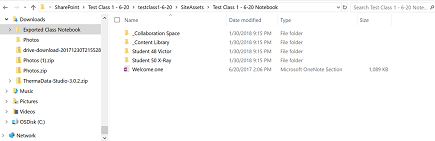
瀏覽至 [網站資產] 資料夾將包含課程筆記本的根資料夾、顯示筆記本中每個區段群組的資料夾,以及第一個筆記本區段中的歡迎頁面。 共同作業空間和內容庫下方是筆記本的共用內容,每個學生都有一個資料夾, (學生 48 Victor 和學生 50 X 光是 2 名學生)
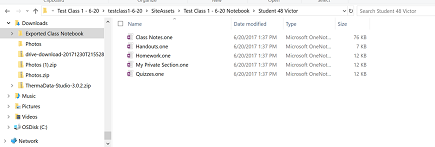
瀏覽至「Student 48 Victor」的資料夾 (區段群組) 會顯示學生區段群組內) 的區段 (.one 檔案。
若要重新建立筆記本,學生可以採取下列步驟:
開啟 OneNote 2016 並建立新的筆記本, (最好是在 OneDrive 上)
在 OneNote 2016 中,以下列任一方式開啟每個 .one 區段:
- 按兩下 .one 檔案
- 在 2016 中,移至 [檔案>開啟]>、[瀏覽]、[瀏覽]、[>檢視全部] Files (*.*) > 選取 。一個檔案 > 按一下 [開啟]
透過下列任一方式,將節複製到新筆記本:
- 按一下章節並將其拖曳到新筆記本中
- 以滑鼠右鍵按一下 [節] 索引標籤,並選取 [移動] 或 [複製],選取您的新筆記本,然後按一下 [複製]
關於使用者如何開啟的 OneNote 商業故事。一個檔案。
附註:OneNote API 權限可讓使用者針對 OneNote 文件的結構設定特定權限。 所以就像課堂筆記本一樣。