
注意
- 本文僅適用於從 microsoft365.com ( 或 aka.ms/classnotebook) 建立的課程筆記本,其位於授課者的 OneDrive 中。 如果您的課程筆記本是在 Microsoft Teams 中或透過 LMS (畫布、Schoology 等 ) 內的Microsoft 365 LTI所建立的,則它會位於小組的 SharePoint 網站中,尋找對等的 SharePoint 或 Teams 步驟。
- 不確定您擁有的是哪一種? 在 OneNote 中,以滑鼠右鍵按一下筆記本清單中的課程筆記本,然後選擇 [複製筆記本連結]。 如果連結包含 /personal/ ,則為 OneDrive 筆記本;如果它包含 /sites/ 或 /teams/ 則位於 SharePoint 中。
如果您刪除了課程筆記本頁面或節,然後清空了 OneNote 資源回收筒,如果這些檔案仍在貴組織的保留視窗內,您仍然可以從 OneDrive 復原這些檔案。 大部分 IT 系統管理員會將已刪除項目保留保留期維持在一個月或更久,但確切的時間會視您學校的系統管理員設定而定。 如果您不確定檔案是否仍可復原,請儘快與您的 IT 系統管理員聯繫。
- 登入 microsoft365.com。
- 選取 [OneDrive]。 如果您沒有立即看到,請開啟 [應用程式] [所有>應用程式] 重要:請確定您是從與課程筆記本相關聯的學校 Microsoft 帳戶存取 OneDrive。
- 選取 資源回收筒。
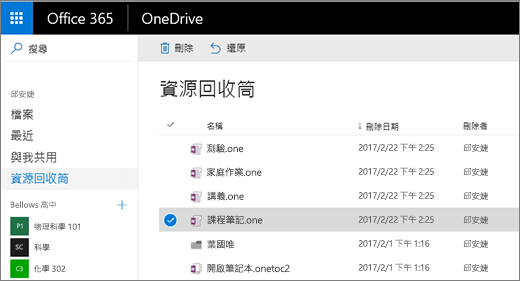
- 如果您沒有立即看到您要尋找的內容,請選取頁面底部的 第二階段資源回收筒 。
- 選取您要復原的已刪除項目,然後選取 [還原]。 您的項目將會還原至 [課程筆記本] 中先前的位置。 恢復後,您的學生筆記和資料將位於您放置它們的位置。