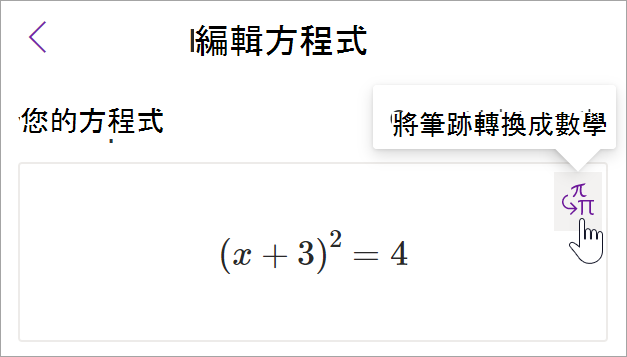
使用 OneNote 中的 [數學] 按鈕,將您的手寫方程式轉換成文字格式。 您也可以輸入您的方程式。
注意
此功能僅適用於 Microsoft 365 訂閱。 如果您是 Microsoft 365 訂閱者,請確定您有最新版的 Office。
步驟 1:撰寫或輸入方程式
- 在 OneNote Online 中,移至任一頁面並選取 [繪圖]。
- 選取畫筆,然後選取畫筆旁邊的小箭號,以選擇您要使用的筆觸寬度和筆跡色彩。
- 接下來:
如果您使用觸控螢幕裝置,請用手指或手寫筆書寫您的方程式。
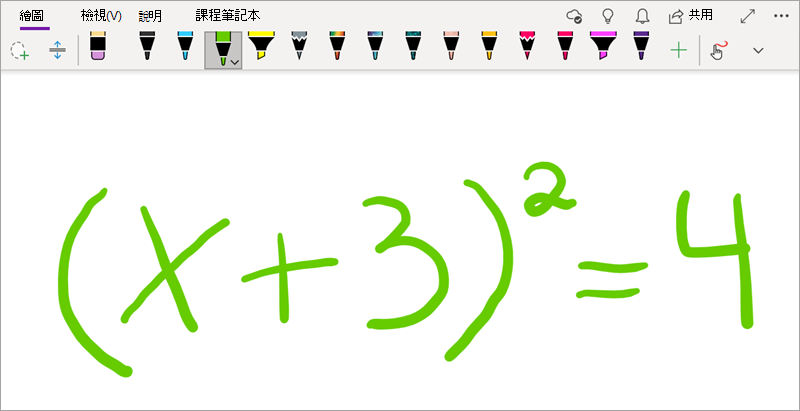
如果您使用的電腦配備標準螢幕,請使用滑鼠或手寫筆輸入板來撰寫方程式,或使用鍵盤輸入方程式。
秘訣
您可以以線性格式輸入方程式,然後使用下列步驟來格式化。 範例: (x^2+4) / (x-3)
步驟 2:選取方程式
選取 [套索選取] 工具。
![[繪圖] 索引標籤上的 [套索選取] 按鈕](media/on-uni-inkmath-2lassobutton.jpg)
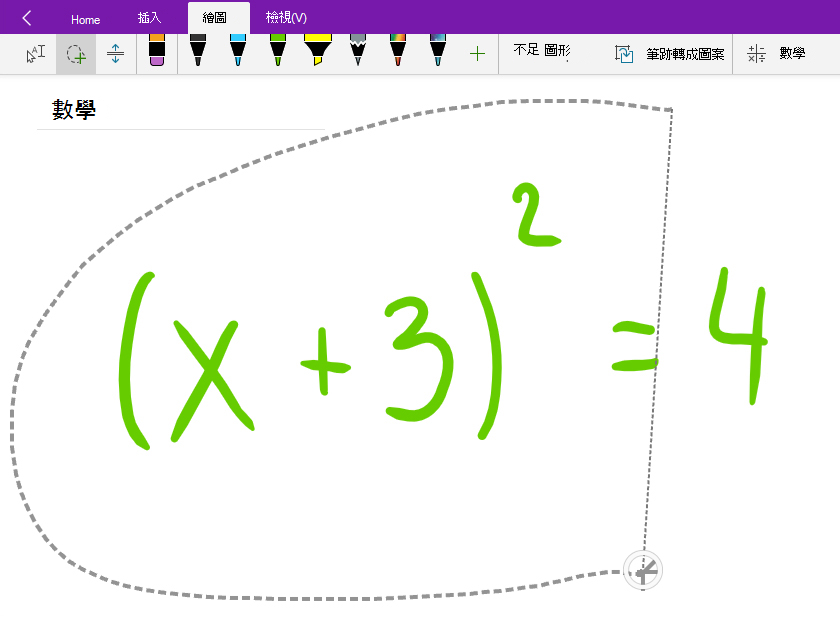
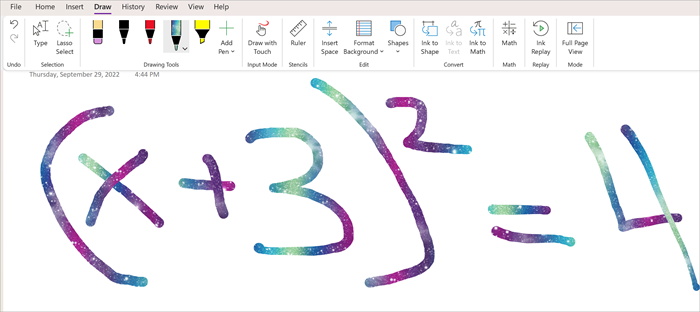
使用手指或滑鼠,在步驟 1 建立的方程式周圍拖曳選取範圍。 當您放開時,方程式中的所有筆跡筆觸或文字都應顯示為已選取。
秘訣
如果手寫筆或套索工具在 OneNote Online 中沒有回應,您可能需要選取 [使用滑鼠或觸控方式繪圖]。螢幕![擷取畫面,Windows 10 版 OneNote 的 [繪圖] 索引標籤,滑鼠停留在 [使用滑鼠或觸控繪圖] 按鈕上](media/draw-with-mouse-or-touch.png)
步驟 3:使用數學按鈕
選取方程式時,請執行下列動作:
選取 [數學]。
![[繪圖] 索引標籤上的 [數學] 按鈕](media/on-uni-inkmath-4mathbutton.jpg)
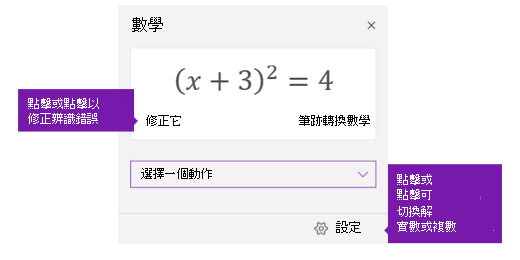
在開啟的 [數學] 窗格中,確認 OneNote 正確辨識您的方程式。
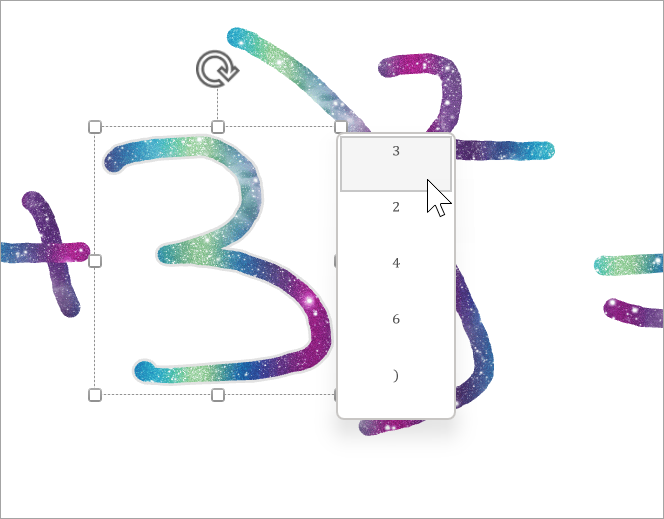
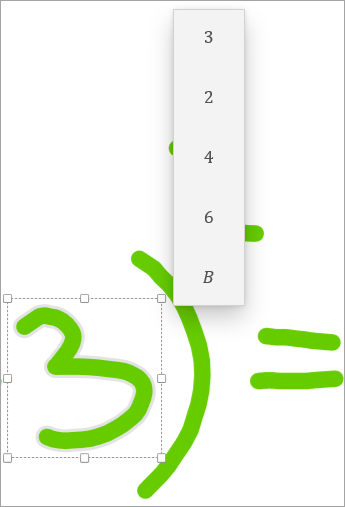
如有需要,請選取 [修正] 以對個別筆墨筆劃進行任何校正。 在 [修正] 模式中,使用 [套索選取] 工具選取任何無法辨識的符號或方程式的一部分,OneNote 將會提供替代方案供您選擇。
選取 [ 筆跡轉換數學 ],將原始手寫文字轉換成輸入的數學方程式。
![顯示 [繪圖] 索引標籤中 [數學] 按鈕的螢幕擷取畫面。](media/math-button-onenote-desktop.png)
![顯示使用 [套索選取] 工具圈起手寫方程式的螢幕擷取畫面](media/circling-equation-onenote-dsktop.png)