
課程筆記本增益集適用於電腦版 OneNote 2016。 如果您已安裝課程筆記本增益集,OneNote 功能區中應會出現 [課程筆記本] 索引標籤。
如果您在 OneNote 功能區中沒有看到課程筆記本,或收到「抱歉,OneNote 目前無法啟動」的錯誤。 嘗試下列構想:
重新啟動電腦。
如果您剛下載增益集,或已有一段時間未重新啟動電腦:
- 結束任何仍在執行的程式。
- 重新啟動電腦。
- 重新開啟 OneNote。
載入課程筆記本增益集
- 開啟 OneNote 桌面。
- 選取 [ 檔案>選項],然後選取 [ 增益集 ] 索引標籤。
- 課程筆記本應會列為使用中應用程式增益集。
![[管理 Office 增益集] 窗格,且已選取 [課程筆記本]。管理 COM 增益集的區段以及 [前往] 按鈕。](media/o365-edu-onenote-options-add-ins-class-notebook-4018088.png)
- 如果課程筆記本列為非使用中應用程式增益集,請選取 [移至]。
- 在下一個視窗中,查看 [載入行為]。 如果您看到「啟動時載入」,請依序選取 [課程筆記本] > [確定],來啟用課程筆記本增益集。
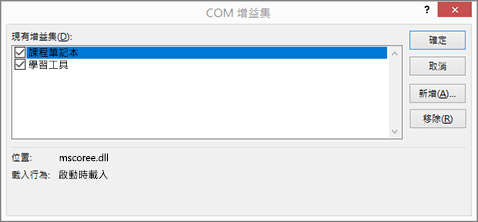
- 如果您看到以下訊息:「未載入。在載入 COM 增益集時發生執行階段錯誤。」請嘗試以下步驟。
- 如果您仍然看不到增益集, 請下載安裝/解除安裝修復工具。
以系統管理員身分安裝課程筆記本增益集
- 關閉 OneNote。
- 下載課程筆記本增益集。
- 當系統提示時,選取 [儲存]。
- 安裝完成後選取 [開啟資料夾]。 您會看到課程筆記本安裝程式在 [下載] 資料夾中列為 ClassNotebook.Setup。
- 以滑鼠右鍵按一下 ClassNotebook.Setup,然後選取 [以系統管理員身分執行]。
- 課程筆記本安裝完成後,開啟 OneNote。 如果您在 OneNote 功能區中看到 [課程筆記本] 索引標籤,即表示大功告成。 如果 OneNote 功能區中仍未顯示 [課程筆記本],請重複上述的載入課程筆記本增益集步驟。
修復 Office
如果功能區中仍未顯示 [課程筆記本],請試試此選項。
- 關閉 OneNote。
- 在開始列中輸入並開啟 [程式和功能]。
- 在程式清單中選取 Microsoft Microsoft 365,然後選取 [變更]。
- 依序選取 [快速修復] > [修復]。
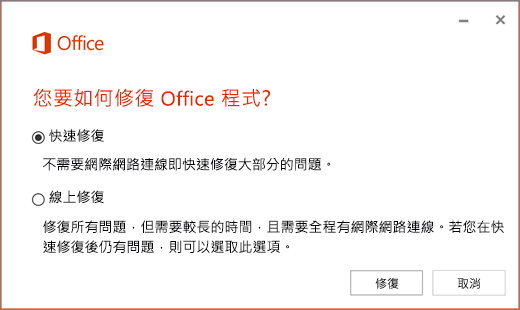
- 修復完成時,在電腦上開啟 OneNote,並檢查 OneNote 功能區中是否有 [課程筆記本] 索引標籤。 如果找不到,請按照上述的載入課程筆記本步驟操作。
如果您在 OneNote 功能區中還是看不到課程筆記本, 請下載並執行疑難排解程式。 如果問題持續發生, 請與我們連絡以取得更多協助。