
安裝課程筆記本增益集之後,新 [課程筆記本] 索引標籤將顯示在 OneNote 功能區中。
如果您發現 [課程筆記本] 索引標籤中的圖示缺少標籤,要做的第一件事是確定您使用的是最新版本的增益集 (3.5 或更新版本) 。
在工作列上的搜尋中,輸入控制台,然後從結果中選取它。 選取 [程式>] 和 [功能]。
檢查 OneNote 課程筆記本增益集目前的版本。如果您的 OneNote 課程筆記本增益集版本是 3.4 或更低版本,請關閉 OneNote 桌面。
解除安裝目前的增益集。
安裝最新的 3.5 版或更新版本的增益集。
如需如何新增最新版本的完整指示,請參閱 安裝適用於 OneNote 應用程式的課程筆記本增益集。
如果 [課程筆記本] 索引標籤中的圖示仍然遺失標籤,請執行下列動作:
- 關閉 OneNote。
- 在 [開始] 列中輸入「程式和功能」
 並選取 [程式和功能]。
![開啟 [開始] 功能表,然後輸入「程式和功能」。](media/o365-edu-windows-programs-search-4016798.png)
- 從程式清單中選取您的 Microsoft 365 版本,然後選取 [變更]。
- 選擇 [快速修復],然後選擇 [修復]。
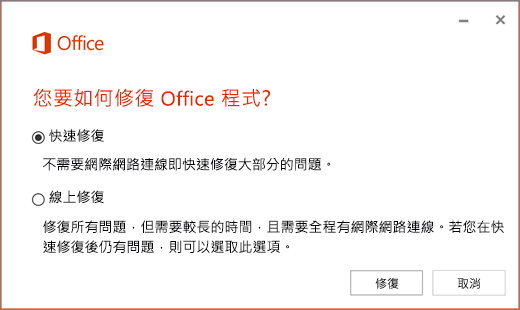
- [修復] 完成後,請重新開啟 OneNote。
如果您在 [課程筆記本] 按鈕上仍然看不到標籤, 請聯絡我們以取得協助。