
使用 Windows 版 OneNote 中的方程式工具,在 OneNote 頁面上建立數學方程式。 從數學符號和結構庫中選擇,以建立不同類型的方程式。
注意
找不到 [方程式] 按鈕? 請確定您使用的是目前的 Windows 電腦版 OneNote,然後選取 [插入>方程式]。
登入 microsoft365.com。
開啟 [應用程式] ([所有應用程式>]) 中找到的 OneNote,並開啟或建立您要新增方程式的筆記本。
選取插入方程式,>或按 Alt + =。 當您選取 [方程式] 按鈕的上半部時,您應該會出現方程式選項功能區。 您可以使用鍵盤輸入方程式,也可以使用功能區中的選項來進行更複雜的數學符號和運算。
 如果您按一下 [方程式] 按鈕的下半部,您應該會看到包含預先形成方程式的下拉式功能表。 選取任何方程式以插入頁面中。 將它們插入頁面之後,您可以視需要編輯方程式。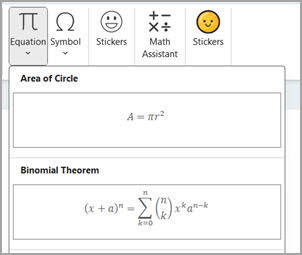
在 [方程式] 功能區中,選取小箭號以開啟具有更多選項的下拉式功能表。
![方程式列中的 [分數] 功能表。](media/fraction-menu-png.png)
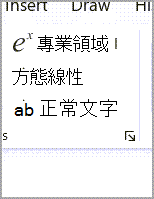
您也可以選取 [專業]、[ 線性] 或 [一般 ] 按鈕,依照您想要的方式格式化方程式。
秘訣
您也可以搭配 OneNote 中的數學小幫手,使用筆跡或文字建立數學方程式。
深入了解
使用 OneNote 中的 [數學小幫手] 來解決數學方程式