
您可以從 OneNote、Microsoft Teams、學習管理系統或 OneDrive 開啟課程筆記本。 正確的查看位置取決於筆記本的建立位置。
| 筆記本建立於 | 儲存於 | 開啟的最佳位置 |
|---|---|---|
| 課程筆記本精靈 或 Microsoft 365 | 授課者的 OneDrive | 課程筆記本精靈 或 OneDrive |
| Microsoft Teams 教育版 | 班級團隊的 SharePoint 網站 | 課程小組中的 [課程筆記本] 索引標籤 |
| LMS 中的 Microsoft 365 LTI | 連線的課程或課程小組的 SharePoint 網站 | 課程筆記本應用程式、 Microsoft 365 LTI |
秘訣
如果您不確定筆記本是在何處建立的,請在 OneNote 中開啟筆記本,以滑鼠右鍵按一下筆記本名稱,然後選取 [ 複製筆記本連結]。 帶有 /personal/ 的連結通常指向 OneDrive。 帶有 /sites/ 或 /teams/ 的連結通常指向 SharePoint。
在 OneNote 中開啟課程筆記本
如果已在 OneNote 中開啟筆記本,請選取筆記本清單,然後選擇您想要的課程筆記本。 如果未列出,請使用下列其中一個路徑。
從網頁瀏覽器
- 移至 aka.ms/classnotebook 並使用您的學校帳戶登入。
- 選取 [管理筆記本]。
- 選取課程筆記本名稱。
- 選取 [開啟筆記本]。
在 Teams 中
- 開啟 Microsoft Teams 並選取您的班級團隊。
- 選取 [課程筆記本 ] 索引標籤。
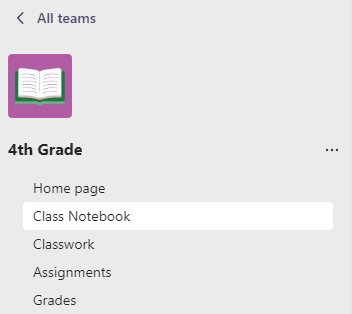
- 如果出現提示,請選取 「設定 OneNote 課程筆記本」 ,或開啟已為團隊設定的筆記本。
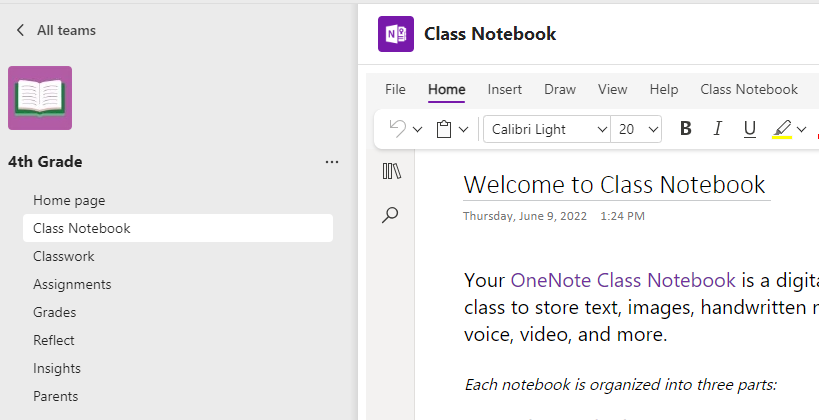
深入瞭解如何在 Teams 中使用課程筆記本。
在 LMS 中
- 在學習管理系統中開啟課程。
- 選取 Microsoft 365 LTI 應用程式或學校新增至課程的 [ 課程筆記本 ] 連結。
![已選取 [課程筆記本] 的 Microsoft 365 LTI 應用程式螢幕擷取畫面](media/m365-lti-homepage.png)
- 選取 [課程筆記本 ] 以開啟課程的筆記本。
如果您在 LMS 課程中沒有看到課程筆記本,請詢問您的講師或 IT 系統管理員是否已設定 Microsoft 365 LTI。 系統管理員可以在 Microsoft 365 LTI 應用程式中使用設定課程筆記本。
在 OneDrive 中
- 登入 microsoft365.com ,然後選取 OneDrive。
- 選取 [ 課程筆記本 ],以檢視使用 [課程筆記本精靈] 建立的筆記本。
- 如果您是班級中的學生或其他授課者,請選取 [與我共用] 以檢視與您共用的課程筆記本。
- 依名稱選取筆記本。