
OneNote 中的沉浸式閱讀程式提供全螢幕閱讀體驗,以增加 OneNote 文件內容的可讀性。 它的設計目的是在課堂上為有閱讀障礙和書寫障礙的學生提供支援,但也可以支援任何想要在裝置上更輕鬆地閱讀的人。
如何與學生使用此功能:協助任何學生學習在他們正在閱讀的頁面上開啟沉浸式閱讀程式。 他們可以讓它大聲朗讀、更改行距或翻譯文本——這對英語新手、有閱讀差異的學生或任何在討論前預覽材料的人都很有用。 不需要特殊設定或權限。
- 若要在 OneNote 中使用沉浸式閱讀程式,請開啟 OneNote 並選取 [檢視>沉浸式閱讀程式]。
![[沈浸式閱讀程式] 的圖示](media/o365-edu-learning-tools-immersive-reader-icon.png)
- 若要聆聽段落大聲朗讀,請選取 [播放]。
- 要從頁面上的特定點開始聆聽,請單擊您想要開始的單詞。
沉浸式閱讀程式提供數個選項,讓閱讀更輕鬆。
文字選項
[ 文字選項 ] 功能表可讓您:
![沈浸式閱讀程式中的 [文字選項]。](media/o365-edu-immersivereader-2.png)
詞性
[詞性] 能控制文法醒目提示,並協助讀者理解複雜的句子。 深入了解: 醒目提示詞性。
![沈浸式閱讀程式中的 [文法選項]](media/o365-edu-immersivereader-3.png)
朗讀喜好設定
使用行聚焦、圖片字典、翻譯和朗讀教練,提升專注力和閱讀理解能力!
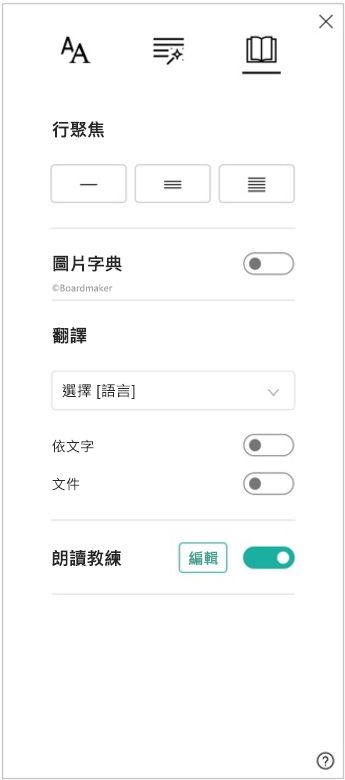
行聚焦 可讓讀者在沈浸式閱讀程式中醒目提示一行、三行或五行的所選內容,以便在閱讀時可以專注在較小的範圍。 深入了解: 開啟行聚焦
此功能目前可在 Windows 10 版 OneNote、OneNote 網頁版、Word 網頁版和 Outlook Online 中使用。
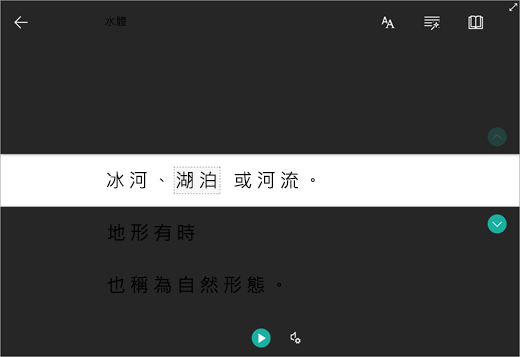
圖片字典 可讓您選取任何單字、聆聽其大聲朗讀,以及查看描述該單字的影像。
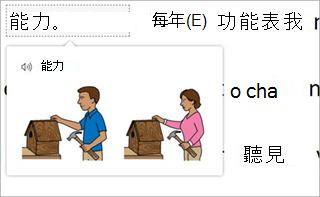
[翻譯] 可讓您將朗讀的文字從一種語言變更為另一種語言。
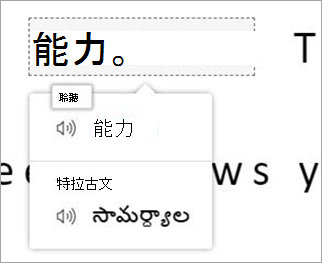
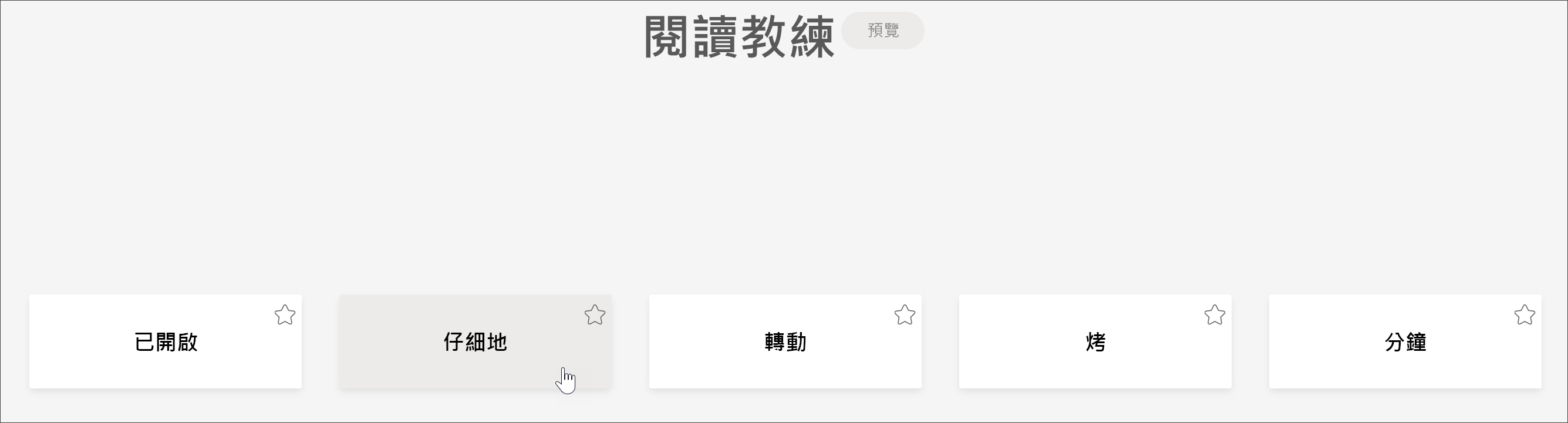
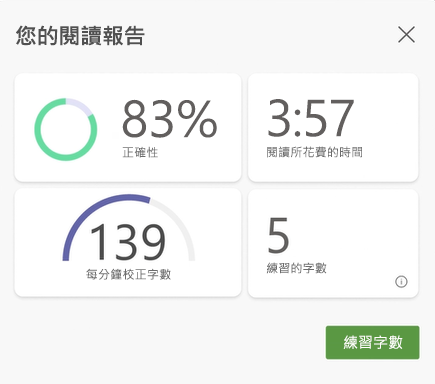
朗讀教練可讓您練習大聲朗讀,提供有關您的朗讀速度和準確性的報告,然後找出您最困難的五個單字,並提供支援的機會來再次練習單字。
語音選項
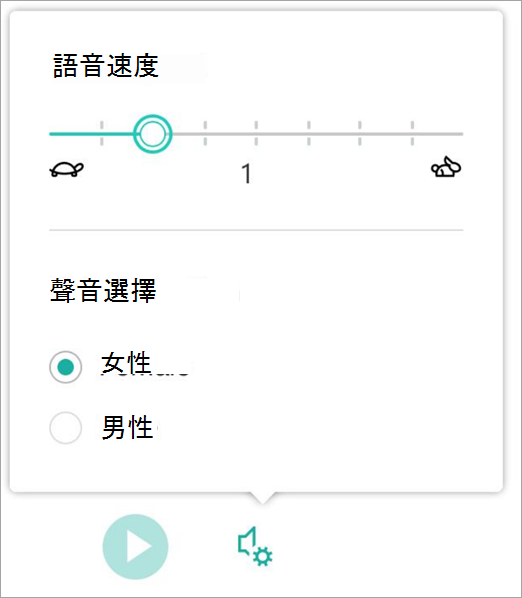
透過在 [語音選項] 中修改說話者的速度和聲音來控制 [大聲朗讀] 設定。 深入了解:在沉浸式閱讀程式中變更語音
選取 [語音設定] ![Word 網頁 [沈浸式閱讀程式語音設定] 按鈕圖示](media/word-web-immersive-reader-voice-settings-button-icon.png) 進行調整。
進行調整。
沈浸式閱讀程式的快速鍵
使用鍵盤快速鍵進行瀏覽。
- 向上/向下箭頭 可逐行捲動
- Page up/Page down 可按畫面捲動
- 向左鍵/向右鍵 可移至 OneNote 筆記本中的上一頁/下一頁
- Esc 鍵會關閉閱讀程式或功能表
- Tab 能前往沈浸式閱讀程式設定中的下一個控制項
- 空格鍵可選取目前的工具
注意
OneNote for Windows 10 和 Office 2016/2019 已於 2025 年 10 月終止支援。 深入了解 Windows 10 版 OneNote 的新增功能,或如何從舊版 Office 升級。