
OneNote 網頁版中的課程筆記本工具列可協助授課者發佈頁面和章節、檢閱學生作業,以及從 OneNote 課程筆記本開啟筆記本管理動作。
當您在 OneNote 網頁版中開啟課程筆記本時,功能區中會出現 [ 課程筆記本 ] 索引標籤。 這適用於使用課程筆記本精靈、Microsoft Teams 教育版或 Microsoft 365 LTI 建立的課程筆記本。
注意
如果您沒看到 [ 課程筆記本 ] 索引標籤,請確定您已使用學校帳戶開啟 OneNote 課程筆記本。 如果筆記本是剛在 Teams 或透過 Microsoft 365 LTI 建立的,請先嘗試從課程小組或 LMS 課程開啟筆記本。
開啟課程筆記本工具列
- 在 OneNote 網頁版中開啟課程筆記本。
- 選取 [課程筆記本 ] 索引標籤。
![OneNote 網頁版中 [課程筆記本] 索引標籤的螢幕擷取畫面](media/1-c3-2017018162544.png)
將頁面發佈給學生
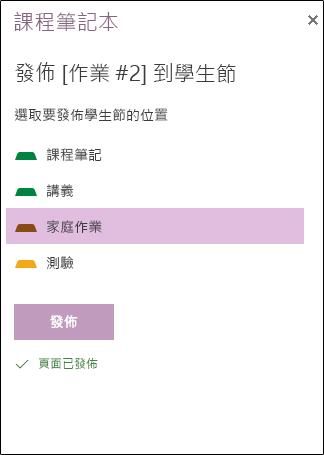
使用 [發佈頁面 ] 將頁面複製到每個學生的私人筆記本節。
- 開啟您要發佈的頁面。
- 選取 [發佈頁面]。
- 選擇學生應接收頁面的區段。
- 選取 [散發]。
發佈新節給學生
使用 [散發新節 ] 在每個學生的私人筆記本中建立相同的空白節。
- 選取 [發佈新節]。
- 輸入區段名稱。
- 選取 [散發]。
- 若要將內容新增至新區段,請使用 [發佈頁面]。
檢閱學生作業
使用 [檢閱學生作業] 從單一位置移動學生頁面。
選取 [檢閱學生作業]。
選擇您要檢閱的筆記本節。
選取頁面,然後從列表中選擇學生。
秘訣
您可以依名字或姓氏排序學生,以保持他們與您的成績簿一致。
管理筆記本成員資格和設定
某些工具列命令會在新的瀏覽器索引標籤中開啟 [課程筆記本精靈],讓您可以管理筆記本、學生、授課者和連結。
名冊變更應發生在建立筆記本的來源中:Teams 課程筆記本的班級團隊成員資格、Microsoft 365 LTI 課程筆記本的 LMS 課程名冊,或獨立筆記本的課程筆記本精靈。