
在筆記本中檢閱學生作業
開啟 OneNote。
選取您要檢閱的課程筆記本。
在 OneNote 功能區中選取 [課程筆記本] 索引標籤,然後選取 [檢閱學生作業]。
![[檢閱學生作業] 按鈕。檢閱學生作業和跨筆記本檢閱是選項。](media/o365-edu-class-notebook-review-student-work-uwp-001.png)
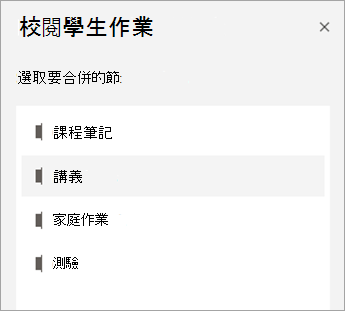
當 [檢閱學生作業 ] 窗格出現時,選取您要檢閱的學生節,然後選取 [下一步]。 例如: 講義。
選擇頁面並選取 [下一步]。
注意
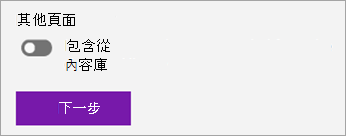
將切換開關開啟,以包含學生從內容庫複製的頁面。 根據預設,您會看到的頁面是您使用 [散發頁面 ] 工具指派或散發給學生的頁面。
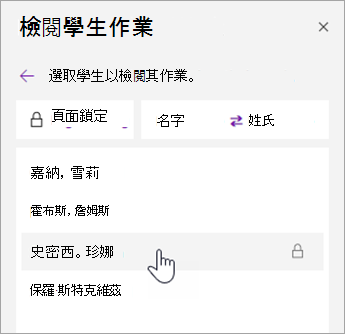
從清單中選擇要檢閱作業的學生姓名。 選取 [名字 ] 或 [姓氏 ] 以變更清單的排序。
注意
- 若要防止學生編輯您正在檢閱的頁面,請選取 [頁面鎖定]。 核取學生姓名旁邊的方塊以個別鎖定,或勾選 [ 全選 ] 方塊以全部鎖定。 當您準備好時,選取 [ 套用]。
- 若要解除鎖定頁面,請回到 [檢閱學生作業] 窗格,然後再次選取 [頁面鎖定 ]。
完成時,關閉 [檢閱學生作業] 窗格。
在整個筆記本中檢閱學生作業
請遵循下列步驟,同時檢閱多個課程筆記本的作業。 這對於使用相同內容指導多個班級的授課者特別有幫助。
選取 [ 課程筆記本 ],然後瀏覽至您的課程筆記本。
選取 [檢閱學生作業 > ] [跨筆記本檢閱]。
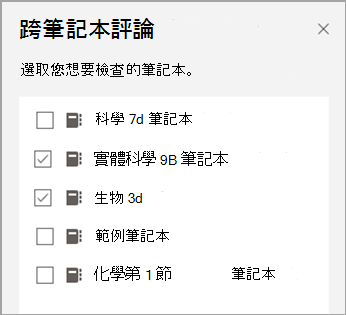
選取含有您想要檢閱作業的筆記本旁的核取方塊。 選取 [下一步]。
選取要檢閱的章節,然後選取頁面。 例如: 測驗、家庭作業 3。 展開章節群組以檢視所有章節。
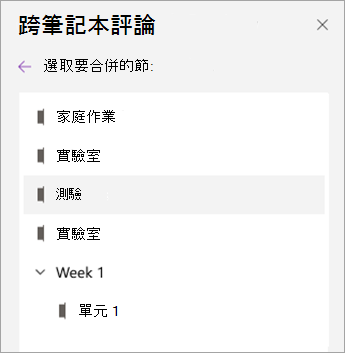
從清單中選擇學生的名字來檢閱他們的作業。 選取 [名字 ] 或 [姓氏 ] 以變更清單的排序。
注意
- 若要防止學生編輯您正在檢閱的頁面,請選取 [頁面鎖定]。 核取學生姓名旁邊的方塊以個別鎖定,或勾選 [ 全選 ] 方塊以全部鎖定。 當您準備好時,選取 [ 套用]。
- 若要解除鎖定頁面,請回到 [檢閱學生作業] 窗格,然後再次選取 [頁面鎖定 ]。
完成後,請關閉 [跨筆記本檢閱 ] 窗格。