
鎖定學生頁面,以防止在檢閱時或到期日之後進行編輯。 當學生頁面處於鎖定狀態時,您可以檢視及留言,但學生只能檢視該頁面。
頁面鎖定可在支援的 Windows 版 OneNote、OneNote 網頁版、Mac 版 OneNote、iPad 版 OneNote、iPhone 版和 Android 版本中使用。
鎖定 OneNote 中的課程筆記本頁面
開啟 OneNote 並瀏覽至您需要編輯的課程筆記本。
在視窗頂端的功能區中尋找並選取 [ 課程筆記本 ],然後選取 [檢閱學生作業]。
選擇您正在檢視的筆記本節和頁面,然後選取 [ 下一步]。
選取 [頁面鎖定]。
![選取 [頁面鎖定]。](media/o365-edu-class-notebook-lock-page-uwp.png)
選擇 [ 全選 ] 來鎖定所有頁面,或選擇學生姓名旁邊的核取方塊來鎖定個別頁面。
秘訣
選取 [名字 ] 或 [姓氏 ] 以排序學生清單。
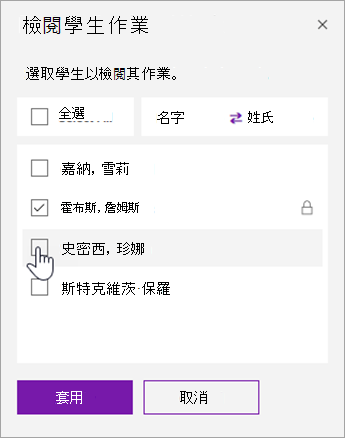
選取 [套用]。
若要解除鎖定頁面,請回到 [檢閱學生作業 ] 窗格,然後再次選取 [頁面鎖定 ]。 清除核取方塊,然後選取 [ 套用]。
支援的 OneNote 版本
| 產品 | 版本 | 如何查看 |
|---|---|---|
| 使用 Microsoft 365 的 Windows 版 OneNote | 目前的 Microsoft 365 更新 | 選取 [ 檔案 > 帳戶],然後在 [關於 OneNote] 底下尋找版本和組建編號。 |
| OneNote 網頁版 | 不適用 | 在網頁瀏覽器中開啟筆記本連結,並使用您的學校帳戶登入。 |
| Mac 版 OneNote | 版本 16.10 或更新版本 | 從功能表列中選取 [OneNote ],然後選取 [ 關於 OneNote]。 |
| iPad 版 OneNote 和 iPhone 版 | 版本 16.10 或更新版本 | 開啟 OneNote 設定並捲動至螢幕最底部。 |
| Android 版 OneNote | 版本 9001.1000 或更新版本 | 選取 [... ] 功能表,然後選取 [設定 > 關於]。 |