每次您從內容庫發佈新頁面時, 課程筆記本 就會使用網際網路連線將此資料同步至每個學生筆記本。 您在離線時對課程筆記本做出的任何變更,也會在您重新連上網路時自動同步處理。 PDF 等大型檔案需要較多的頻寬及時間同步處理到所有裝置上的所有學生筆記本。
如果您發現在課程筆記本中新增或發佈內容時,同步處理所花費的時間比平常來得久,請嘗試使用以下課堂最佳做法來修正問題。 當學生離線、筆記本有大量內容,或班級最近有編入名冊時,同步處理可能需要較久的時間。 如果同步處理並重新整理後未出現變更,請使用下列檢查。
在慢速同步處理期間,您發佈的任何內容都不會遺失 — 即使您關閉發佈視窗或離開,頁面仍會繼續在背景中複製。 如果同步處理並重新整理後,未出現新新增的學生或分散式頁面,請嘗試以下疑難排解步驟。
步驟 1:檢查您的同步處理設定
自動同步處理預設會在 OneNote 網頁版和目前的 OneNote 傳統型應用程式中啟用。 如果同步處理已暫停或手動同步已關閉,請重新開啟自動同步處理,然後再發佈更多內容。
- 開啟 Windows 電腦版 OneNote。
- 選取 [檔案>選項>同步]。
- 務必要選取 [自動同步處理筆記本]。
- 若要縮短同步處理時間,請避免將大型檔案直接內嵌在頁面上,並儘可能保留與 OneDrive 或 SharePoint 連結的大型資源。
步驟 2:減少課程筆記本頁面中的 PDF 和檔案列印成品數量
PDF 或其他您使用檔案列印成品或列印驅動程式插入 OneNote 課程筆記本的文件,可能會使同步處理程序變慢,因為這些檔案會比較大。 請嘗試以下替代方案來排解問題。
- 新增 檔案的超連結 ,或將 檔案以附件的形式插入 。
- 將檔案上傳至商務用 OneDrive,再將它新增到 OneNote 頁面。 請瀏覽 OneDrive ,然後使用學校電子郵件和密碼登入。 按一下 [上傳],然後選擇要上傳的檔案。 當您將檔案插入頁面時,在 [檔案總管] 中從 OneDrive 資料夾選取該檔案。
- 請盡可能直接在課程筆記本頁面輸入或複製並貼上教材。
- 使用 OneNote 最佳化工具 來修剪 PDF 中的額外資料,並加快同步處理速度。 注意:這項工具可能會讓低品質掃描檔案失去細節,因此建議您先以課程不需要的筆記本複本測試。
步驟 3:使用課堂同步處理最佳做法
使用課程筆記本的發佈頁面工具來發佈講義和作業以簡化程序,輕鬆將內容發佈給個別學生或學生群組。
在課程結束後或開始前將教材發佈給學生,以便學生在家裡同步處理所做的變更。
請嘗試從 您的內容庫 中只發佈今天課程所需的 PDF,以便學生的裝置可快速同步處理。
在發佈新資料後強制同步處理課程筆記本,以加快同步處理程序。 以滑鼠右鍵按一下筆記本名稱,然後選取 [同步處理此筆記本] 以強制同步處理。鼓勵學生在家中開啟 App、完成家庭作業或即將開始上課時強制同步處理。
關閉您或您學生目前沒有使用的任何筆記本。 若要這麼做,請以滑鼠右鍵按一下筆記本,然後選取 [關閉此筆記本]。
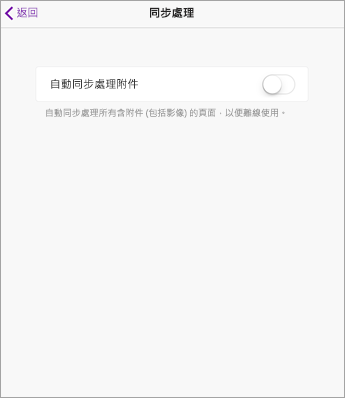
瀏覽到 OneNote 設定中的 [同步處理] 頁面,關閉 iPad 上的 [自動同步處理附件]。 所有文字和筆跡的內容仍會自動都同步,但包含影像和 PDF 等豐富內容的 OneNote 頁面將等待同步處理,直到您瀏覽頁面。 完成之後,您瀏覽的頁面就會開始自動同步處理。