
如果您是第一次部署 Microsoft Teams 的學校領導者或 IT 管理員,您的目標是從一開始就讓您的系統管理員、學校和授課者為成功做好準備。 複習一些架構團隊和頻道的最佳做法,以確保簡化溝通並節省組織的時間。 我們在這份方便的指南中為您詳細介紹了它。
若要從一開始就建立最佳做法的模型,建議您將授課者新增至數量較少、組織更完善的團隊,而不是為每個學校計畫建立個別的團隊。 當授課者開始參與 Teams 與同事和系統管理員溝通時,他們也會同時開始學習如何組織及最佳化其學生的團隊。 此方法可成為改變遊戲規則的 Teams 採用在學校或學區的絕佳策略。 我們認為您也會欣賞部門間的效率和改善的溝通!
首先,讓我們來檢視一下可供授課者使用的團隊類型
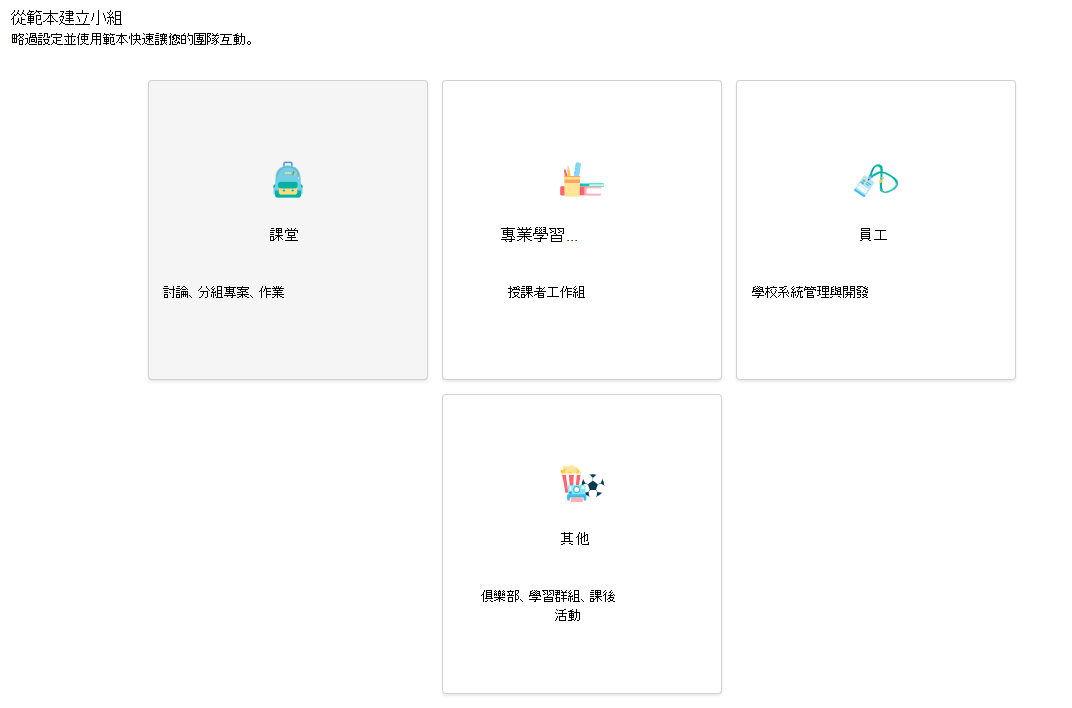
團隊類型區分班級、專業學習社群 (PLC) 、員工和其他團隊,例如俱樂部或興趣小組。
深入了解:選擇要在 Microsoft Teams 中共同作業的團隊類型
建議:從教職員小組開始
我們將主要關注教職員工團隊,這將幫助您按學校領導、學校和/或部門組織您的學區。 將此視為您的飛行員。 從那裡,授課者學習並熟悉 Teams 這個工具,讓他們有信心在教室中部署它。 請注意,所有團隊類型都包含可根據案例自訂的頻道。 下面我們將涵蓋更多範例。
什麼是教職員團隊和頻道?
您可以視需要為不同的專案、活動、委員會和流程建立教職員團隊。 團隊領導者可以邀請學校或學區中的其他人加入成為團隊成員。
注意
將一堆電子郵件通訊群組清單對應到個別的教職員團隊固然不錯,但是 Teams 旨在透過高度共同作業的環境來達成共同的目標。 您可以為學校或學區的工作群組建立適當層級的教職員小組,以克服通訊群組清單的限制。
個別教職員團隊可以進一步分門別類到頻道中,而這些頻道包含交談、檔案、筆記等索引標籤。 頻道應根據團隊的不同需求來建立,例如依主題、學科或主題。 索引標籤可讓職員上傳、檢閱、編輯檔案、筆記和自訂內容 (如文件、試算表、簡報、影片、外部連結、其他應用程式等)。 然後,團隊中的所有人便可以輕鬆地存取這類內容。
什麼是 [一般] 頻道?
每種類型的團隊都包含 [一般] 頻道。 建議您在任何小組中使用 [一般] 頻道,做為張貼公告、介紹員工,以及共用需要經常參考的重要文件的空間。 您可以將 [一般] 頻道設為唯讀 (,即透過變更頻道的設定來阻止任何人) 該頻道發帖。
注意
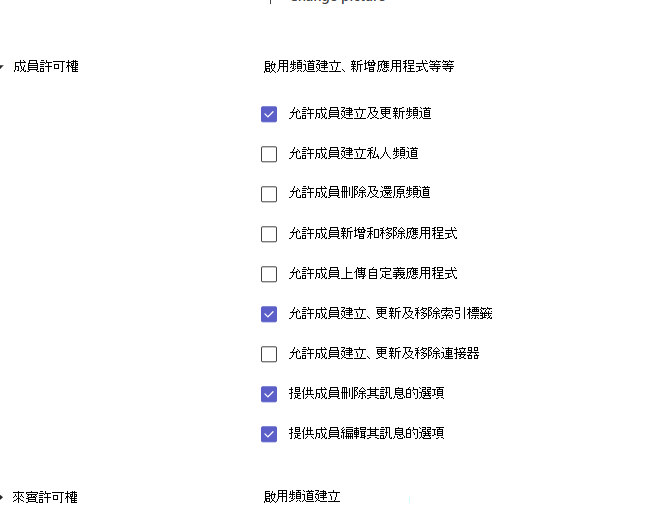
若要編輯 [一般] 頻道或其他頻道的頻道設定,請選取團隊磚上的 [![更多選項] 圖示](media/o365-edu-teams-more-options-icon-001.png) 。 然後選取 [ 管理團隊 >設定 > ] 成員權限。
。 然後選取 [ 管理團隊 >設定 > ] 成員權限。
Teams 教育版範例案例
查看您的部門、學校或學區的目標,並就下列項目做出決定:
- 您目前擁有的報告責任。
- 可轉換為線上交談和檔案共用的電子郵件清單或會議目標。
- 您希望通訊流程如何,以及回報對象。
- 每個團隊所需的關鍵成員,以及他們應該扮演的角色。
- 整理每個團隊中檔案和交談的最佳方式。
下面,我們匯集了學區、學校或其他部門如何設定其團隊和頻道的範例,以簡化共同作業並將所有內容集中在同一個地方。 請記住,這些只是幫助您入門的想法。 每個學區、學校和部門都有自己獨特的需求。
| 團隊 | 成員/角色 | 頻道 | Files and apps | 優點 |
|---|---|---|---|---|
|
學校董事會 教育部 大型教育計劃 (員工或 PLC 小組) |
校董會主席、成員和受託人 委員會主席 主管 組織領導者 |
公告 會議 行事曆和時間表 每個區、縣或組織的頻道。 委員會或子小組的頻道 目標追蹤 |
Power BI 追蹤學生資料和成就。 網站入口網站 國家/州/省標準和法律匯報。 董事會會議記錄、出席、註解和附註。 原則與程序 |
節省時間 減少非生產性的電子郵件鏈 簡化專案關係人、系統管理員和學校領導者之間的雙向溝通。 增加接收和追蹤意見反應的場地。 建立單一位置以存取會議記錄和重要文件。 協助提高大規模作業的透明度和效率 |
|
學校領導 (教職員小組) |
警司 支援人員 負責向學監通報關鍵舉措的學校領導。 |
學校董事會會議 每個學校的頻道。 以圖表化區層級目標進度的頻道。 |
Power BI 追蹤學生資料和成就。 憲章資訊 國家/州/省標準和法律匯報。 董事會會議記錄、出席、註解和附註。 原則與程序 人員配置和招募計劃 會議 |
節省時間 減少非生產性的電子郵件鏈 建立單一位置以存取會議記錄和重要文件 創建“書面記錄”以參考重要的全區討論。 |
|
學校部門 例如:特殊教育、語言藝術、高中數學 (PLC 或員工小組) |
學校領導者和/或系主任 授課者 |
專業發展 標準和學習成果目標 預算、排程 課程共同作業 教室觀察 IEP 規劃 教職員會議 |
教室觀察筆記 人員配置和招募計劃 學期/季度 行事曆和日期 員工手冊 專業發展資源 規劃與課程資源 IEP 教職員會議記錄 會議 潮汐圖 學生作業範例 |
節省時間 減少非生產性的電子郵件鏈 建立單一位置以存取會議記錄和重要文件 鼓勵每位教育工作者以更公平的方式做出貢獻,並為社區提供 創建“書面記錄”以參考重要的全區討論。 提供一個非正式且不那麼嚇人的場所來分享教學想法和意見反應 |
|
學校 (教職員小組) |
學校領導者 支援人員 授課者 |
集會和全校活動規劃 公告 安全計劃、原則和通訊 出席者 學校改善規劃 教室觀察 替代要求 研究和/或工作小組 IEP 規劃 |
員工或學校手冊 教職員會議議程和筆記 課堂觀察筆記 課程計劃 測試資料結果 專業發展規劃 行事曆 IEP 潮汐圖 |
節省時間 減少非生產性的電子郵件鏈 允許員工正面的互動 提供共同作業工作區 透過節省複印和紙張成本來節省預算 |
|
教育科技 (員工或其他小組) |
學校領導者 員工發展專業人員 教學教練 教育科技專家 |
課程和軟體試驗 裝置和網站評估 活動和訓練規劃 LMS/SIS 協調 |
行事曆 認證 原則文件 欄位意見反應 預算 LMS/SIS 疑難排解和認證 |
節省時間 減少非生產性的電子郵件 為學校的主要技術支援人員提供「培訓師」環境 將技術與課程外展目標整合到單一位置 |
|
IT 部門 (員工或其他小組) |
IT 系統管理員 IT 支援人員 授課者技術領先 教學教練 教育科技專家 |
裝置排程和追蹤 支援要求 裝置購買和推出 網路追蹤 LMS/SIS 協調 |
行事曆 訂單資訊 認證 支援票證和疑難排解 預算 裝置要求和結帳表單 |
節省時間 減少非生產性的電子郵件 提供全學校或全學區的技術支援和疑難排解的「中心」 集中裝置管理 鼓勵 IT 對應用程序的欣賞,並允許他們為技術膽怯的員工提供卓越的技術支持。 |
|
教育工作者 PLC (PLC 小組) |
授課者 教育助理 |
學習群組 課程開發 專業發展 開啟對話論壇 黑客松 課程文字 國家委員會支持小組 |
訓練與支援資源 標準參考 學校和系所目標 研究結果和文章 行事曆 學生作業範例 |
節省時間 減少非生產性的電子郵件鏈 鼓勵每位教育工作者貢獻他們的專業知識並支持社區 為教育工作者提供空間——虛擬的「教育者休息室」 |
|
課程 (班級團隊) |
授課者 教育學生 |
單位 主旨 小組工作 公告 實驗室 針對差異化學習者的群組 |
教學大綱 班級規則 釘選的參考工作表和網站 課程內容 作業 專案 視訊 許可與缺席表單 Microsoft Forms 測驗 Flipgrid Quizlet |
鼓勵 21世紀 學習 放大每個學生的聲音 ISTE 4 C 教室中的數位轉型 鼓勵數位公民 讓學生無論住家存取裝置或 Microsoft 365 套件如何,都能存取課程教材 鼓勵執行功能 節省時間 將作業和評分集中在一個地方 更容易共用和發佈作業和課程內容 提供豐富的共同作業空間 |
以下是教育工作者和教職員合作的幾個範例,這些範例可以很好地轉移到教職員團隊:
| 案例 | 說明 |
|---|---|
| 學校改善諮詢委員會 (SIAC) | 有效的學校改善方案和計畫有賴於職員可以存取豐富的資料分析 (例如百分等級),以及可以在不同的團隊 (包括系統管理員、教職員以及跨學區的其他人) 之間輕鬆進行共同作業。 |
| 事件回應方案 | 發生某事件 (例如健康風險) 時,快速和準確的通訊有助於確保有效回應。 事件應變團隊可以使用使用 Teams,輕鬆起草並即時與學生、父母和社區分享相關資訊,以及調度額外資源 (,例如學校護士) 。 |
| 社會與情緒學習 (SEL) 方案 | SEL 方案可以促進學術上的成功和正面行為,同時減少情緒困擾及一般不正當行為¹。 Teams 中的頻道可以分門別類,例如,以 SEL 五大能力為主進行分類:自我認知、自我管理、社會認知、人際關係技能及負責任的抉擇力。 |
| 教師評量 | 評估授課者的績效是一項耗時但重要的定期活動。 系統管理員可以使用 Teams 在 [一般] 頻道中將專業發展資源分享給所有授課者,以及在獨立頻道中管理與個別授課者之間的私人通訊 (在 [交談]) 和內容 (例如使用 OneNote 教職員記事本)。 |
建立階層
在您的學區或學校內,您可以建立遵循組織結構的團隊。 如果您有嚴格的報告要求、管理員工人數較多的大型學區,或旨在提高不同學校和員工的透明度,請使用此方法。 這就是團隊向其他團隊“報告”的樣子。 這確保了學校領導、教職員工和教育工作者是相關團隊的成員。
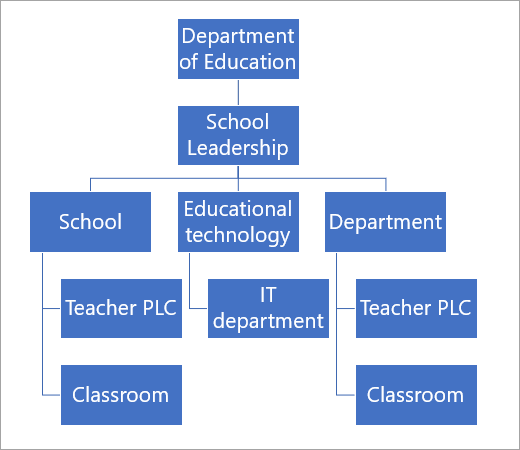
如何命名團隊
建議您使用 學校資料同步處理 (SDS) 來建立您的團隊。 學校資料同步是一項免費服務,可從您的 SIS 中提取名冊和名稱。 這確保了整個地區的命名一致性。 成員資格會隨著學生變更班級或學校而自動更新。 也就是說,許多學校和學區分享了他們自己命名教職員工、PLC 或教職員工團隊的“提示和技巧”:
| 部門或 PLC 小組 | 課程科目名稱 + 班級年份 + 學校地點 (例如:物理 2018 Pineview) 建築規範或名稱 + 系/年級 (例如:PHS 7) 學校代碼 + 系 (例如:PHS 歷史系) |
|---|---|
| 所有學校小組 | 以學校縮寫為首 (例如:PHS) |
| 班級團隊 | 學校代碼 + 科目時間表代碼 + 學年 (例如:PHS 11PH1 18-19) 以年份為基礎加上尾碼,以便於封存 (例如:2018-19) 學校姓名縮寫 + 授課者姓名 + 班級名稱 (Ex. PHS Asher Adv Eng 11A) 從授課者的姓氏開始,以便輕鬆搜尋班級名稱。 (例如:Asher Adv Eng 11A PHS) |
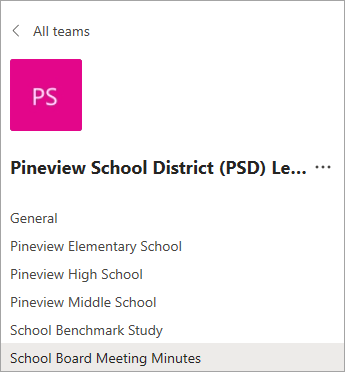
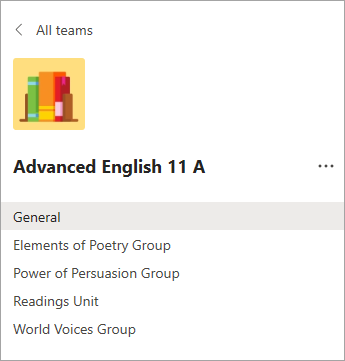
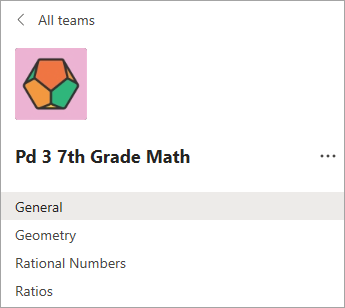
查看實際的 Teams。 範例小組和頻道檢視:
針對學校、教職員和部門:
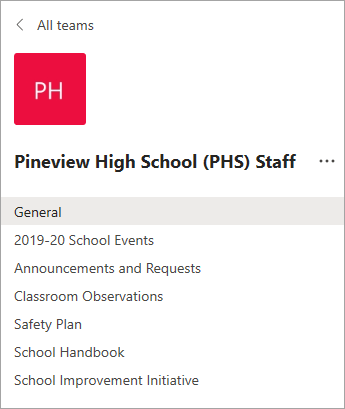
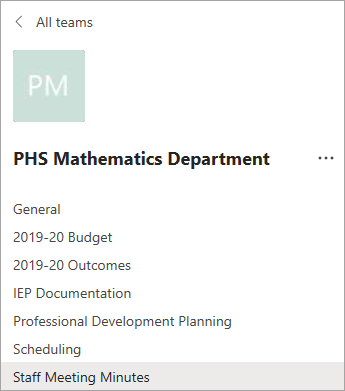
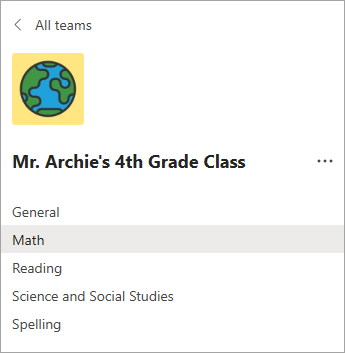
對於授課者:
深入了解
Microsoft Teams 教育版 IT 管理員快速入門指南
適用於授課者和學生的 Microsoft Teams 快速入門
適用於學校負責人的 Microsoft Teams 快速入門指南