在 Microsoft Teams 中 錄製班級會議 之後,存取該錄製內容並與 Teams 中的其他學生和授課者共用。 將 Teams 會議錄製內容儲存為 OneDrive 檔案。
如果會議是由小組內的特定頻道所持有,系統將會處理並儲存在該頻道的 SharePoint 檔案中。 它也會出現在會議聊天中。
尋找 Teams 中的 [錄製] 連結
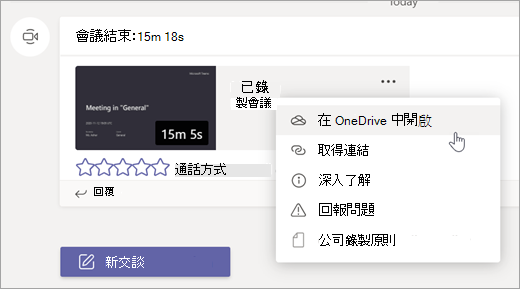
- 如果您為特定頻道建立了會議,您會在頻道交談中找到該連結。 針對所有其他會議,[錄製] 連結會位於會議聊天中。
注意
您可以選取頻道中的 [Files] 索引標籤,尋找頻道的會議錄製內容。 系統會自動建立 [錄製內容] 資料夾來存放會議錄製內容。
- 選取會議錄製內容,然後選取 [更多選項
 >] [取得連結] 以尋找錄製內容的連結。
![班級團隊的 [檔案] 索引標籤中帶有 [錄製] 資料夾](media/files-tab-recordings-folder-001.png)
共用與權限
會議錄製內容會自動提供給受邀參加會議的每個人,以及舉行會議之頻道的成員。 您也可以與組織內不在原始會議中的授課者和學生共用錄製連結。
若要分享會議連結並設定檢視權限:
- 在 Teams 頻道或會議聊天中,尋找錄製內容,然後選取 [ 其他選項>開啟]。
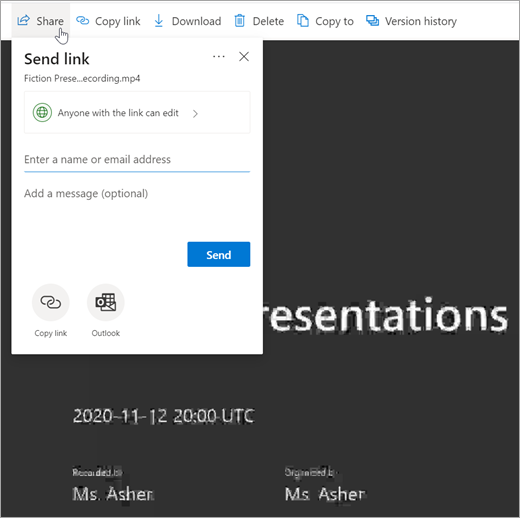
- 會議在瀏覽器中開啟後,選取 [共用]。
- 新增學校中的人員,並將錄製內容和連結傳送給他們。 判斷他們是可以編輯還是只能檢視連結。