
يستغرق الإعداد حوالي 10 إلى 15 دقيقة. ستجرب مهام Copilot المصممة خصيصا لدورك، وتدرب على كتابة مطالبة قوية، واستكشاف الأدوات التي يمكنك استخدامها في عملك، وتعلم كيفية استخدام Copilot بشكل مسؤول في مؤسستك.
إذا قامت مؤسستك بتشغيل إلحاق Copilot، فسيرسل لك المسؤول ارتباط إلحاق في رسالة أو رسالة بريد إلكتروني. عند فتح الارتباط، يبدأ الإعداد تلقائيا في الموقع الذي حدده المسؤول: تطبيق Copilot أو Copilot على الويب أو Copilot في Teams. يرشدك عامل التعلم خلال التجربة.
ما تراه بعد ذلك يعتمد على ترخيصك: إلحاق Copilot للمستخدمين الذين لديهم ترخيص Premium أو إلحاق Copilot للمستخدمين الذين ليس لديهم ترخيص Premium.
إلحاق Copilot للمستخدمين الذين لديهم ترخيص Premium
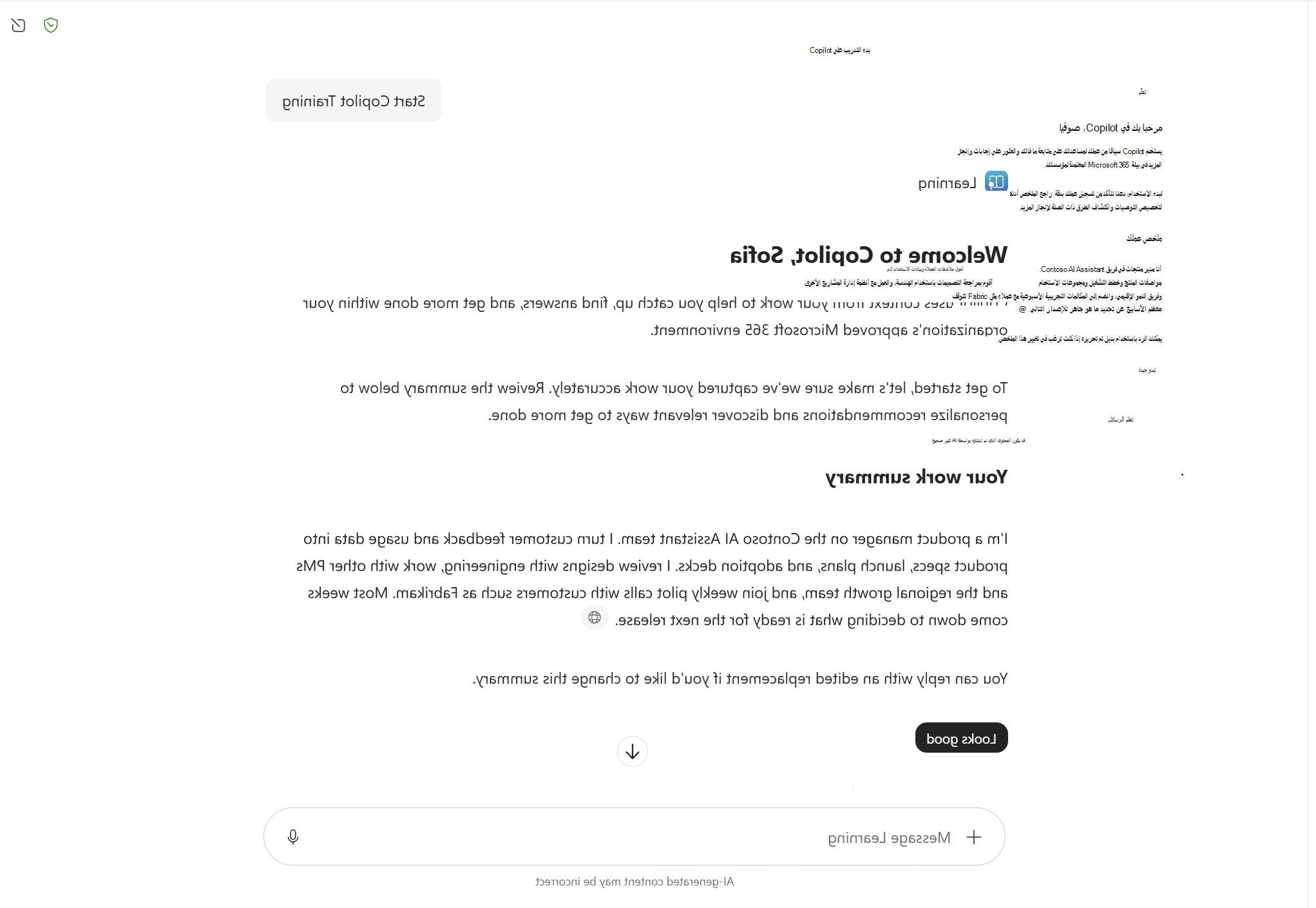
راجع ملخص عملك. يستخدم Copilot سياق عملك لإنشاء ملخص وتخصيص توصيات المهام وتجربة الإلحاق. تأكد من دقة الملخص، وأضف أي شيء مفقود، ثم حدد يبدو جيدا.
استكشف كيف يمكن ل Copilot المساعدة. حدد بدء الاستكشاف، ثم اختر مهمة عمل مخصصة استنادا إلى دورك وملخص عملك. يشرح Copilot أجزاء المطالبة الفعالة، بما في ذلك هدفها وسياقها ومصدرها ونتيجتها المتوقعة، وينشئ مثالا لمهمتك. راجع المطالبة وقم بتشغيلها، واستكشف النتيجة، واستخدم سياق عملك الإضافي لإنشاء شيء ذي صلة بدورك.
الإنشاء بشكل أسرع في تطبيقات Microsoft 365. تعرف على كيف يمكن أن يساعدك Copilot في إنشاء عملك وتحسينه في Word وPowerPoint وExcel. شاهد مقاطع فيديو قصيرة دون مغادرة تجربة الإلحاق.
تعرف على الوكلاء. راجع كيف يمكن للوكلاء المساعدة في المهام المتخصصة ومهام سير العمل المتعلقة بدورك. ثم حدد استكشاف التوصيات للعثور على وكلاء قد يكونون مفيدين لعملك.
راجع إرشادات الذكاء الاصطناعي الخاصة بمؤسستك. تعرف على كيفية استخدام Copilot بطريقة مسؤولة، وكيفية حماية بيانات عملك، والمعلومات التي يجب تجنب تضمينها في المطالبات. إذا كانت مؤسستك توفر نهج الذكاء الاصطناعي، فيمكنك فتحه أثناء هذا القسم.
إكمال عملية الإعداد. قم بالتحقق من المعرفة الاختيارية أو تخطيه، ثم أكمل الالتحاق. في شاشة الانتهاء، يمكنك البدء في استخدام Copilot أو متابعة استكشاف موارد التعلم الذكاء الاصطناعي.
إلحاق Copilot لمستخدمي المبتدئين
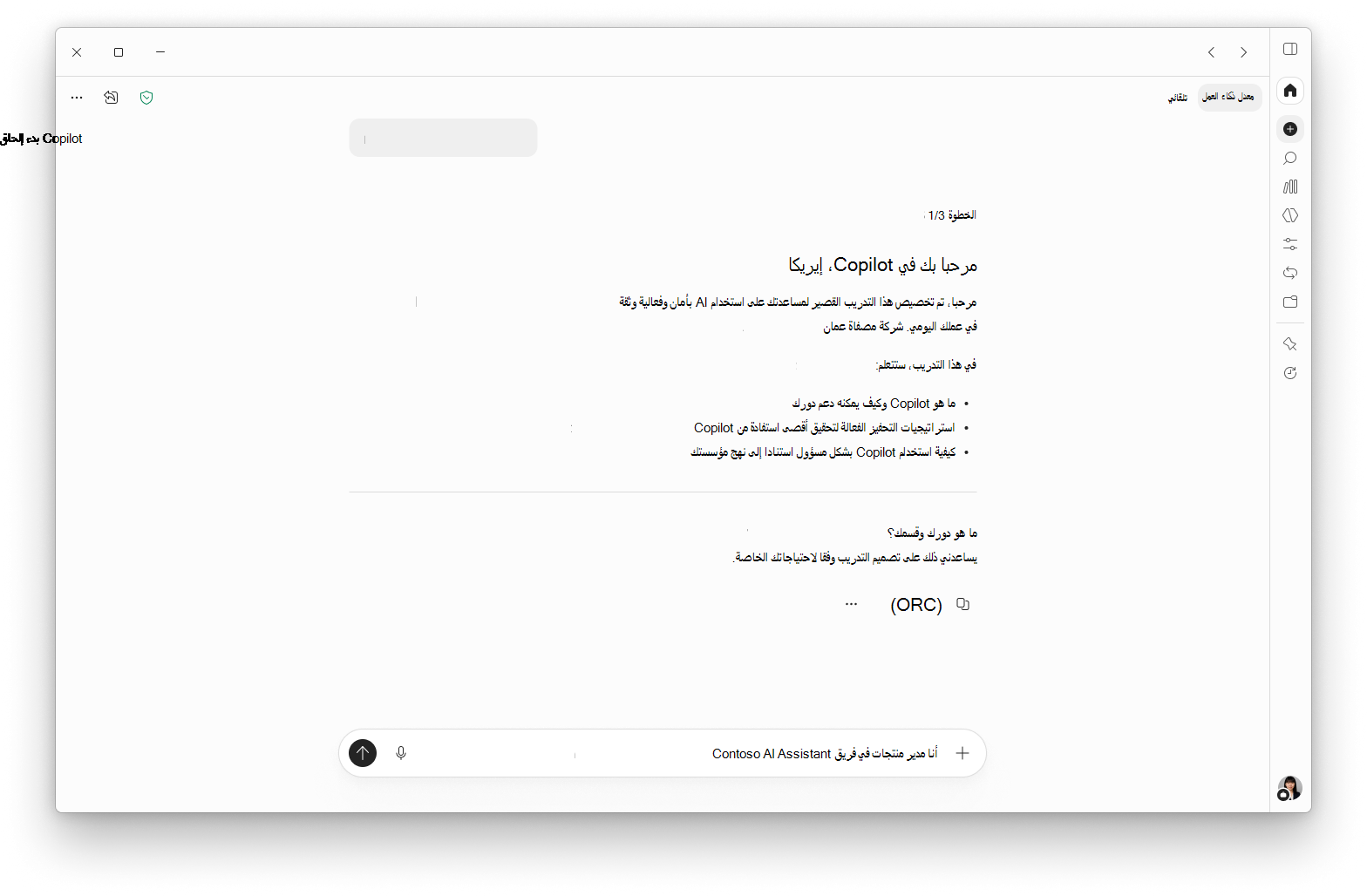
إذا لم يكن لديك ترخيص متميز، فلن يتمكن Copilot من استخدام سياق عملك. ستظل تتمتع بتجربة إلحاق مصممة خصيصا للمعلومات التي تقدمها.
أخبر Copilot عن عملك. صف دورك وصناعتك ومسؤولياتك الرئيسية. على سبيل المثال: "أنا [دور] في [الصناعة]، ومسؤولياتي الرئيسية هي..." يشرح Copilot ما يتضمنه ترخيصك وينشئ ملخص عمل قصيرا لك لمراجعته وتحديثه.
شارك مستوى تجربتك. اختر مبتدئ أو متوسط أو متقدم استنادا إلى تجربتك مع الذكاء الاصطناعي والمطالبة. لا تتم مشاركة إجابتك وتساعد Copilot على تصميم الإرشادات التي تتلقاها لكتابة مطالبة قوية.
استكشف السيناريوهات الخاصة بدورك. استنادا إلى المعلومات التي قدمتها، يشارك Copilot أمثلة لحالات الاستخدام استنادا إلى دورك والأدوات التي تستخدمها كثيرا.
تعرف على المطالبة. قارن بين مطالبة ضعيفة ومطالبة قوية بناء على دورك ومسؤولياتك، ثم اكتب مطالبتك الخاصة. يراجع Copilot مطالبتك ويمنحك نمطا قابلا لإعادة الاستخدام وبعض المطالبات الجاهزة للاستخدام لعملك.
تعرف على الاستخدام الآمن. راجع ما يجب فعله وما لا يجب فعله لاستخدام Copilot بأمان. إذا أضاف المسؤول ارتباط نهج الذكاء الاصطناعي في إعدادات الإلحاق في مركز مسؤولي Microsoft 365، يمكنك فتح نهج مؤسستك. وإلا، فإن الإعداد يتخطى هذا القسم.
اختبار Pop. حدد بدء اختبار pop للانتهاء بفحص المعرفة المكون من خمسة أسئلة.
أكمل عملية الالتحاق. ستتلقى ورقة غش Copilot مع مطالبات مخصصة لدورك. لمواصلة بناء مهاراتك، ابدأ دردشة Copilot جديدة أو استكشف المزيد من موارد التعلم الذكاء الاصطناعي.