
Ако искате да съхранявате записи за работата си на едно място или да показвате снимка на данните си, можете да добавите електронна таблица на Excel (наричана също работен лист) към страница във вашия бележник на OneNote. В света на книгите и класьорите тази опция е еквивалентна на създаването на копие на вашата електронна таблица и прикачването му към вашите бележки на хартия.
Когато добавяте електронна таблица на Excel към страница в OneNote, можете да направите едно от следните неща:
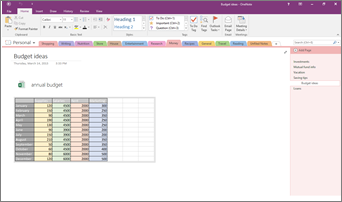
Имайте предвид, че промените, които правите в електронна таблица в OneNote, няма да се показват в първоначалния файл в Excel. Аналогично, ако промените първоначалната електронна таблица на Excel, вашите промени няма да се появят в копието в OneNote.
Прикачване на съществуващ файл на Excel в OneNote
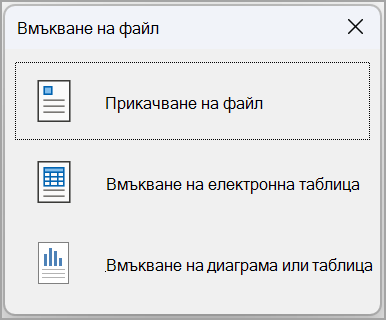
Когато изберете да вмъкнете съществуваща електронна таблица на Excel, имате три възможности:
- Прикачване на файл: Тази опция прикачва файла на Excel като икона на вашата страница на OneNote. Можете да я отворите, като щракнете двукратно върху иконата.
- Вмъкване на електронна таблица: Така цялата електронна таблица се вмъква в OneNote като статична таблица. Той няма да се актуализира, ако правите промени в Excel.
- Вмъкване на диаграма или таблица: Това ви позволява да изберете конкретни таблици или диаграми от файла на Excel, за да ги вмъкнете в OneNote. Те също ще бъдат статични и няма да се актуализират с промените в Excel.
Прикачване на съществуващ файл на Excel като икона в OneNote
Ако искате да създадете копие на своята електронна таблица и да добавите връзка към това копие директно в бележките си, където то ще ви трябва по-късно, използвайте тази опция. Връзката ще се покаже като икона, която отваря напълно функционална електронна таблица на Excel, когато щракнете двукратно щракнете върху нея.
Важно
Само помнете, че създавате копие на първоначалната си електронна таблица на Excel. Промените, които правите в копието в OneNote, няма да се покажат в оригинала. И промяната на оригинала няма да актуализира копието.
- В раздела "Вмъкване " изберете "Електронна таблица>" Съществуваща електронна таблица на Excel.
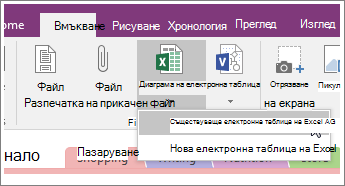
- Намерете и изберете файла, който искате да прикачите, след което изберете Вмъкни.
- Изберете Прикачване на файл.
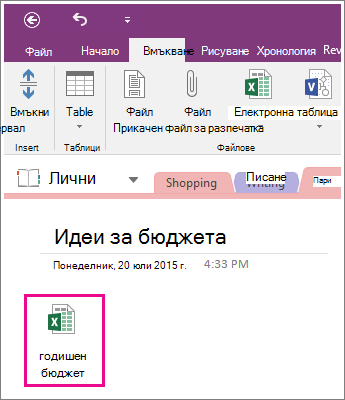
Ето как би изглеждала прикачената електронна таблица.
Важно
Не изтривайте иконата, защото иначе няма да можете да редактирате електронната таблица.
Вграждане на статично изображение на електронна таблица в OneNote
Тази опция създава копие на вашата електронна таблица и добавя връзка към това копие директно в бележките ви, заедно със статично изображение на електронната таблица. Връзката ще се покаже като икона, която отваря напълно функционална електронна таблица на Excel, когато щракнете двукратно щракнете върху нея. Ако актуализирате свързаната електронна таблица, вграденото изображение ще се обнови автоматично, за да покаже вашите промени.
Важно
Само помнете, че създавате копие на първоначалната си електронна таблица на Excel. Промените, които правите в копието в OneNote, няма да се покажат в оригинала. И промяната на оригинала няма да актуализира копието.
В раздела "Вмъкване " изберете "Електронна таблица>" Съществуваща електронна таблица на Excel.
Намерете и изберете файла, който искате да прикачите, след което изберете Вмъкни.
Изберете Вмъкване на електронна таблица.
Съвет
Ако искате да вградите само таблица или диаграма от електронната таблица, изберете Вмъкване на диаграма или таблица вместо това.
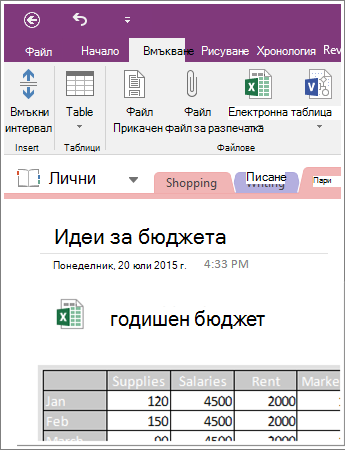
Ето как би изглеждала вградената електронна таблица.
Важно
Не изтривайте иконата, защото иначе няма да можете да редактирате електронната таблица.
Вмъкване на диаграма или таблица от съществуващ лист на Excel в OneNote
Това ви позволява да изберете конкретни таблици или диаграми от файла на Excel, за да ги вмъкнете в OneNote. Те също ще бъдат статични и няма да се актуализират с промените в Excel.
- Отворете бележника на OneNote и изберете бележката, за да вмъкнете своята съществуваща електронна таблица.
- Щракнете върху "Вмъкване>на електронна таблица>" Съществуваща електронна таблица на Excel.
- Намерете електронната таблица на Excel, която трябва да вмъкнете.
- Изберете го, след което натиснете бутона "Вмъкни".
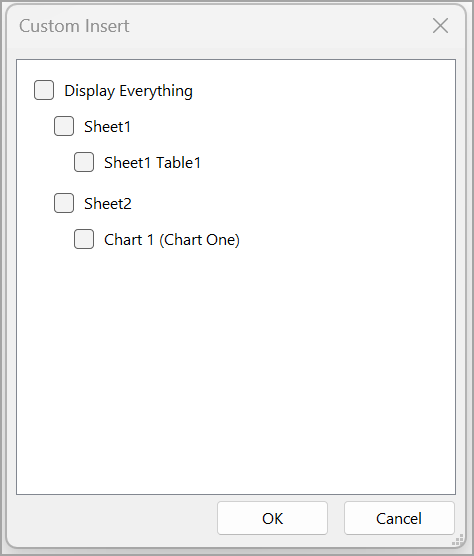
- Ако искате да вмъкнете диаграма или таблица, изберете "Вмъкване на диаграма или таблица". Можете да изберете конкретни диаграми или таблици от файла на Excel, за да ги вмъкнете в OneNote, или да изберете целия лист, който да вмъкнете в OneNote.
Създаване на нова електронна таблица
Ако искате да създадете нова електронна таблица на Excel, можете да го направите направо от бележките си.
Точно както вграждането на статично изображение на съществуваща електронна таблица, тази опция ще вмъкне икона, която отваря напълно функционална електронна таблица на Excel, когато щракнете двукратно върху нея, и ще покаже статично изображение на електронната таблица на страницата. Ако актуализирате свързаната електронна таблица, вграденото изображение ще се обнови автоматично, за да покаже вашите промени.
В раздела "Вмъкване " изберете "Електронна таблица>" Нова електронна таблица на Excel.
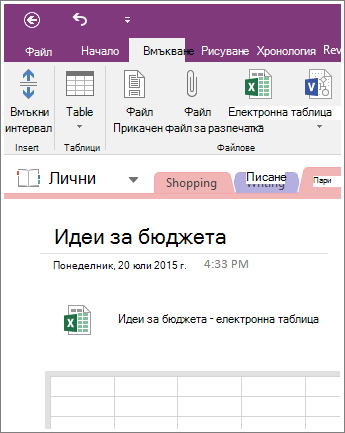
На страницата се показва икона на Excel, заедно с празно, статично изображение на електронната таблица.За да редактирате електронната таблица, щракнете двукратно върху иконата.
Важно
Не изтривайте иконата, защото иначе няма да можете да редактирате електронната таблица.