

Забележка
Вашият раздел "Рисуване " може да има малки разлики в зависимост от приложението или версията, които използвате.
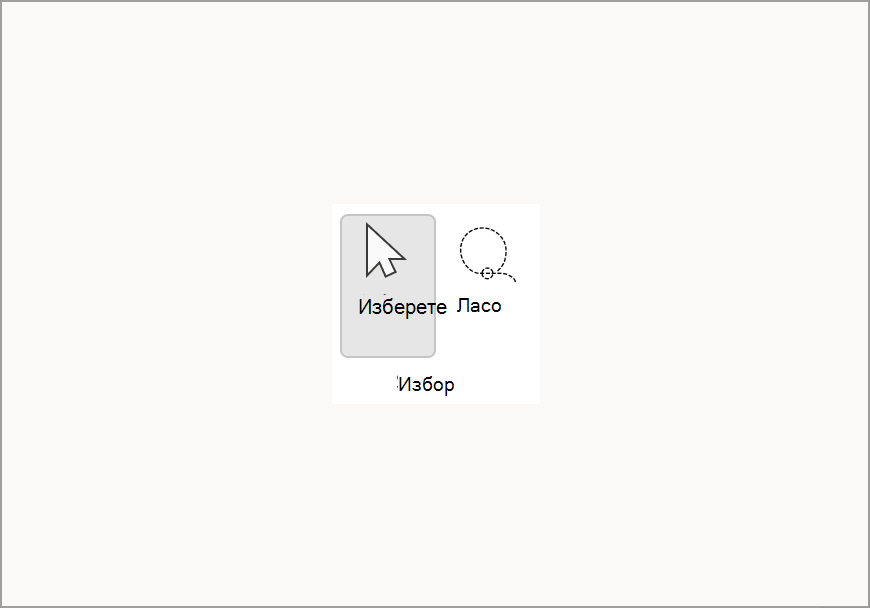
Инструменти за избор – избор и ласо
Инструментът "Избор " позволява на потребителя да избира обекти, включително ръкопис, фигури и текстова област.
Съвет
Това е полезно, ако искате да излезете от режима на рисуване и да започнете да въвеждате отново, когато той връща курсора за въвеждане на страницата.
Ласото е специален инструмент за избор, който избира ръкопис чрез изчертаване на свободна форма, в която са избрани всички ръкописни линии в тази фигура.
Гума
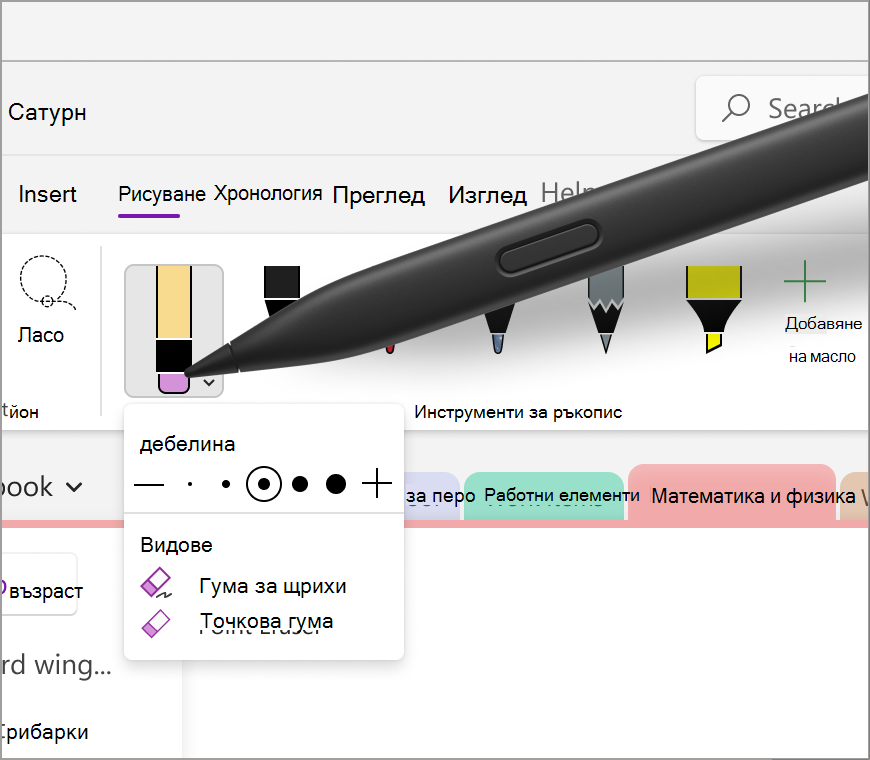
За да премахнете ръкописа си, можете да използвате гумата, която се намира в раздела "Рисуване ". Има две опции – първата е гума за щрихи, която позволява на потребителя да изтрие целия щрих с едно движение, а другата е гумата за точки, която има множество опции за дебелина, което позволява на потребителя да бъде по-прецизен, когато изтрива малка част от ръкописа.
Маркер
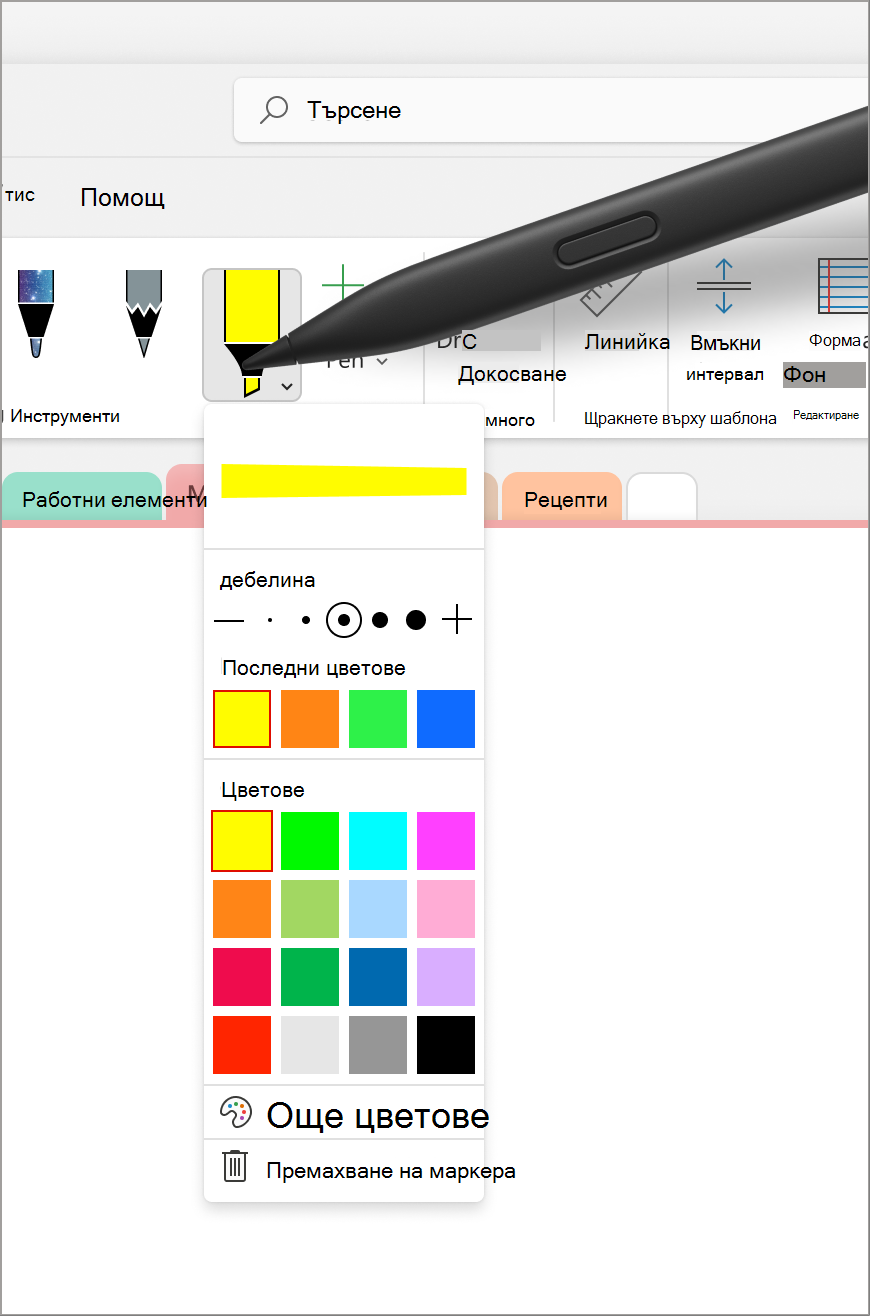
Маркерът от лентата на раздела "Рисуване " ви позволява да осветите важна част от вашите бележки. Подобно на инструмента "Перо", той също се предоставя с пет различни опции за дебелина и множество цветове, от които да избирате.
Лазерна показалка
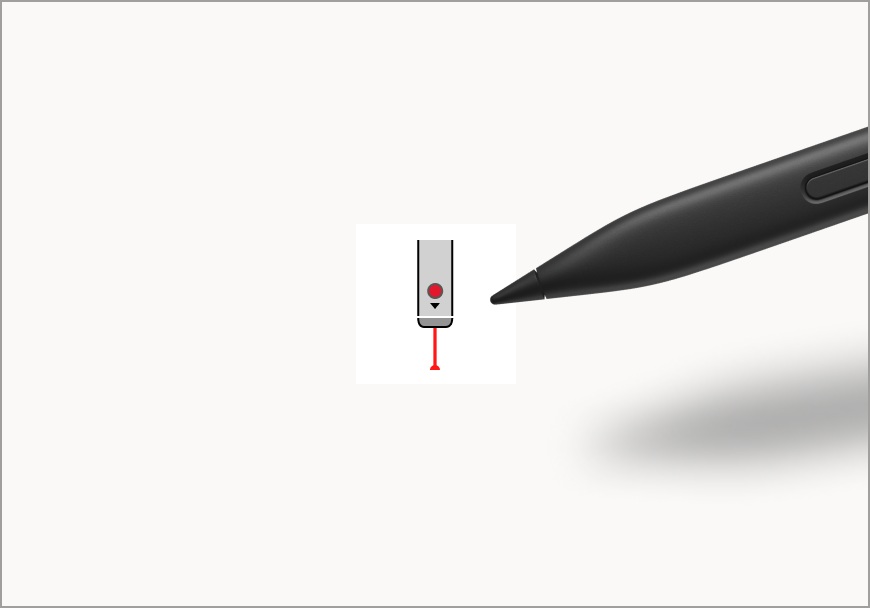
Лазерната показалка ви позволява да осветите или да посочите към всичко върху платното. Това е чудесно за акцентиране върху конкретна тема или диаграма, които споделяте с други хора. Има шест различни цветови опции, които ви позволяват да изберете цвета, който най-добре отговаря на вашите нужди. Този инструмент може да бъде полезен за привличане на вниманието към определени области от бележките ви по време на презентация или за създаване на диаграми и илюстрации.
Забележка
Тази функция в момента е налична само в платформата на Windows в OneNote за Microsoft 365.
Ръкописно перо
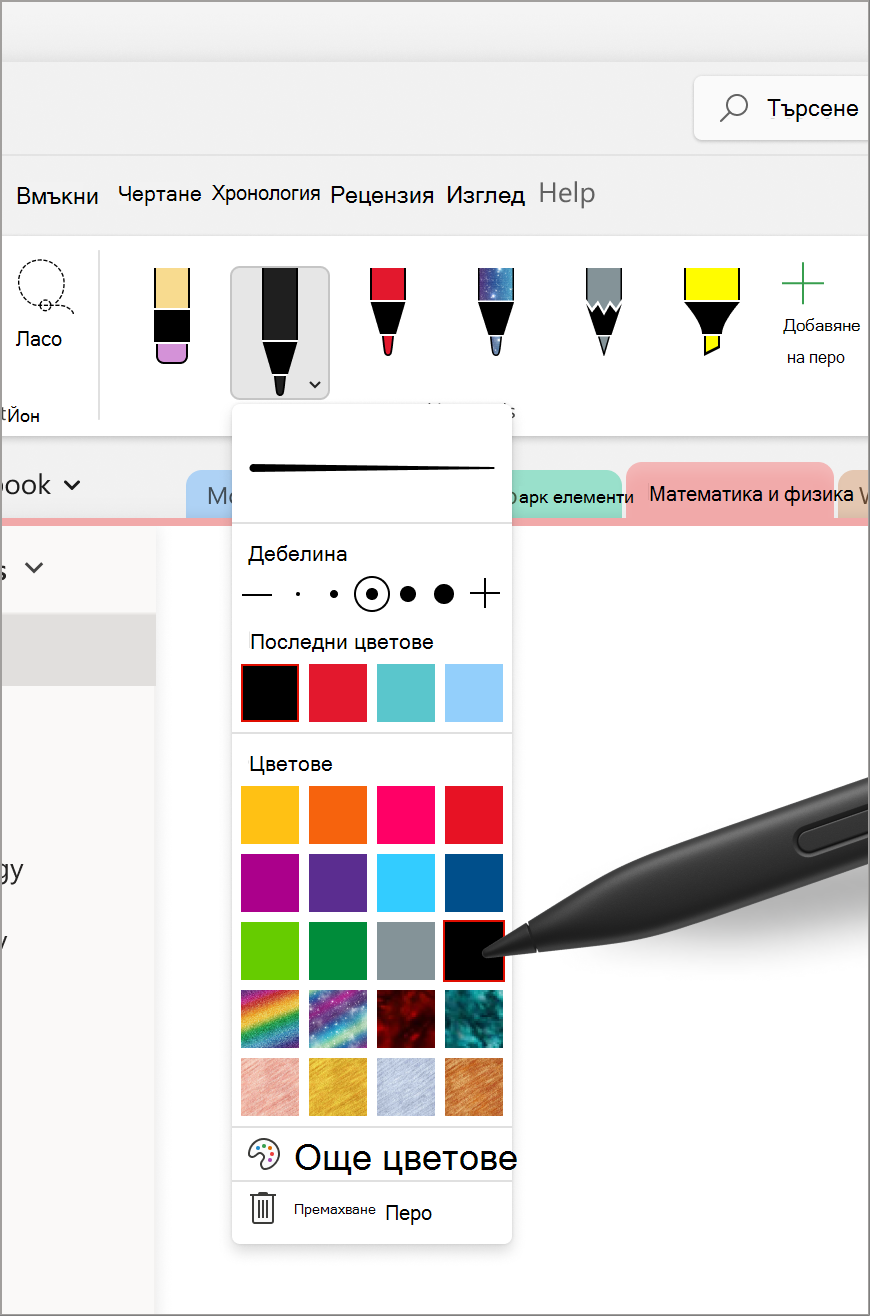
Ръкописното перо позволява на потребителите да пишат или скицират на страницата с помощта на ръкопис. От падащото меню на перото потребителите могат да регулират дебелината на мастилото с различни налични опции за дебелина. Менюто "Последни цветове " улеснява достъпа до потребителски цветове, които са били използвани наскоро в падащото меню "Писалка". Можете също да дефинирате своя собствена палитра за ръкопис за перото, като изберете "Още цветове " и проучите безкрайните опции за цветове. Освен това можете да добавите блясък към бележките си с Effect Pen, които се предлагат в опции като Galaxy, Rainbow и Lava.
Линийки
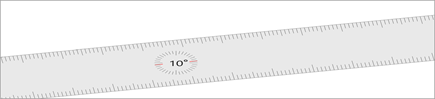
Линийката ви помага да чертаете идеални линии под всякакъв ъгъл, като щракнете върху бутона "Линийка" от раздела "Рисуване ".
Съвет
Ако сте на лаптоп, опитайте да завъртите линийката по посока на часовниковата стрелка или обратно на часовниковата стрелка, като позиционирате курсора върху нея и използвате два пръста над тъчпада съответно нагоре или надолу.
Забележка
Тази функция в момента е налична само в платформата на Windows в OneNote, Word и PowerPoint.
Свързани статии
Конвертиране на ръкопис в математическо уравнение или фигури - Поддръжка от Microsoft
Конвертиране на ръкопис в текст, фигура и математически уравнения - Поддръжка на Microsoft
Разглеждане на изглед на цяла страница - Поддръжка от Microsoft
Разглеждане на перото за ръкопис в текст - Поддръжка на Microsoft