OneNote наскоро е обновен, така че да се възприема като по-модерен и познат с останалите приложения на Office.
Можете да изберете да показвате навигационния екран на бележника и секцията всеки път, когато имате нужда от тях, и след това да ги скриете отново, когато приключите, което ви осигурява възможност да се фокусирате върху работата си, мислите и идеите си.
Съвет
Препоръчваме ви да използвате OneNote от Microsoft 365 в Windows, тъй като OneNote за Windows 10 достига края на поддръжката през октомври 2025 г. Когато сте готови, можете да промените настройките по подразбиране, така че да сочат към OneNote, а не към OneNote за Windows 10, така че споделените бележници винаги да се отварят в предпочитаната от вас версия.
Навигационен екран в OneNote за Windows
Навигационният бутон  включва и изключва навигационния екран. Като щракнете върху бутона, можете да изберете да покажете или скриете бележниците и секциите.
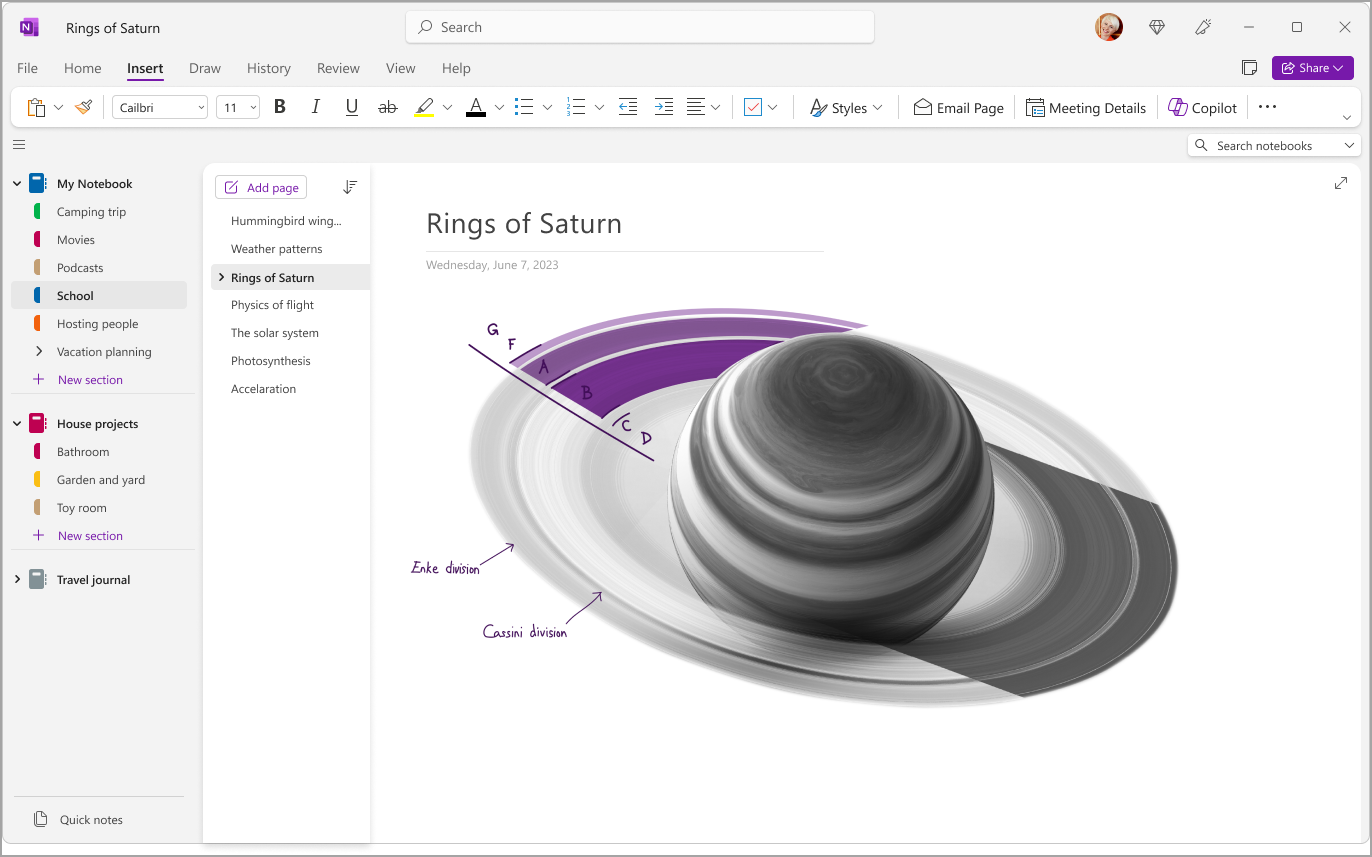
Получаване на бърз достъп до бележници, секции и страници
За да видите секциите на текущия си бележник, изберете "Навигация " близо до горния ляв ъгъл на прозореца на приложението, за да отворите навигационния екран. По подразбиране списъкът със страници се отваря до навигационния екран.
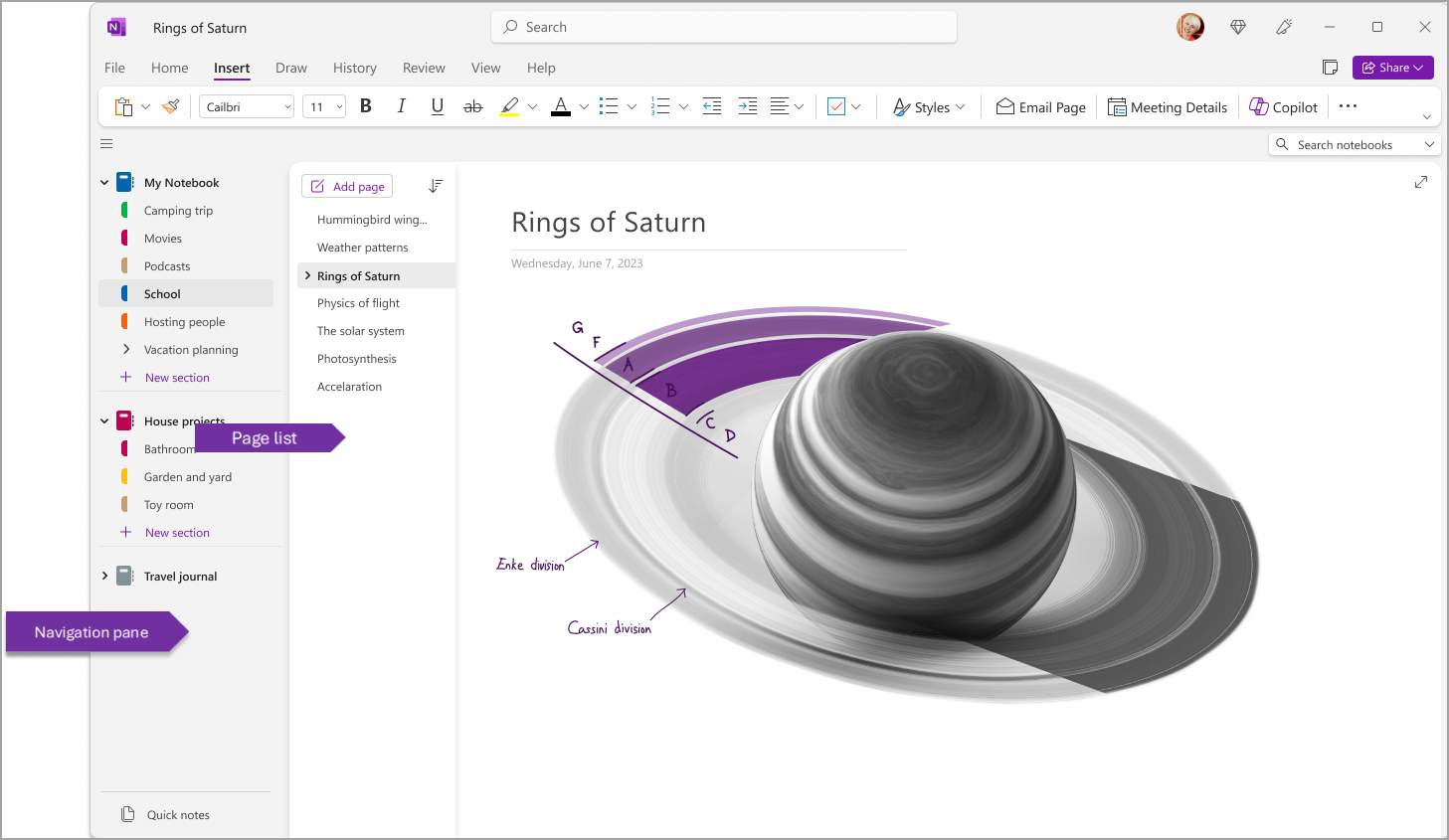
Можете също да персонализирате тези екрани, като отидете в "Изглед>", "Раздели", "Оформление",>"Хоризонтални раздели ", за да се показват секциите като горни колонтитули в горната част на страницата.
След като превключите към хоризонтални раздели, можете да изберете да закачите списъка със страници отляво или отдясно на екрана, като отидете на "Файл>" Опции> на OneNoteПоказване и промяна на списъка със страници наляво.
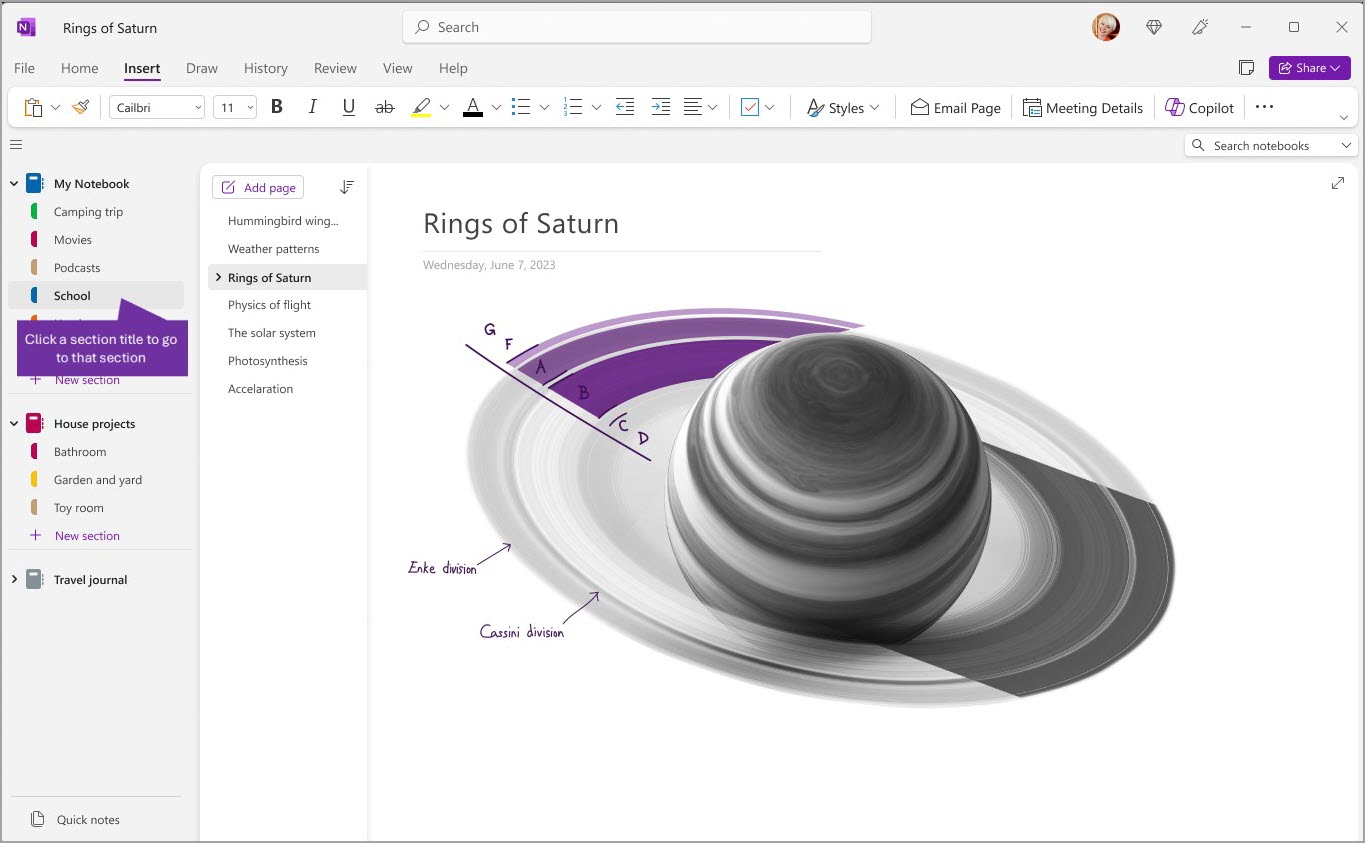
За да видите друга секция, щракнете върху заглавието в навигационния екран.
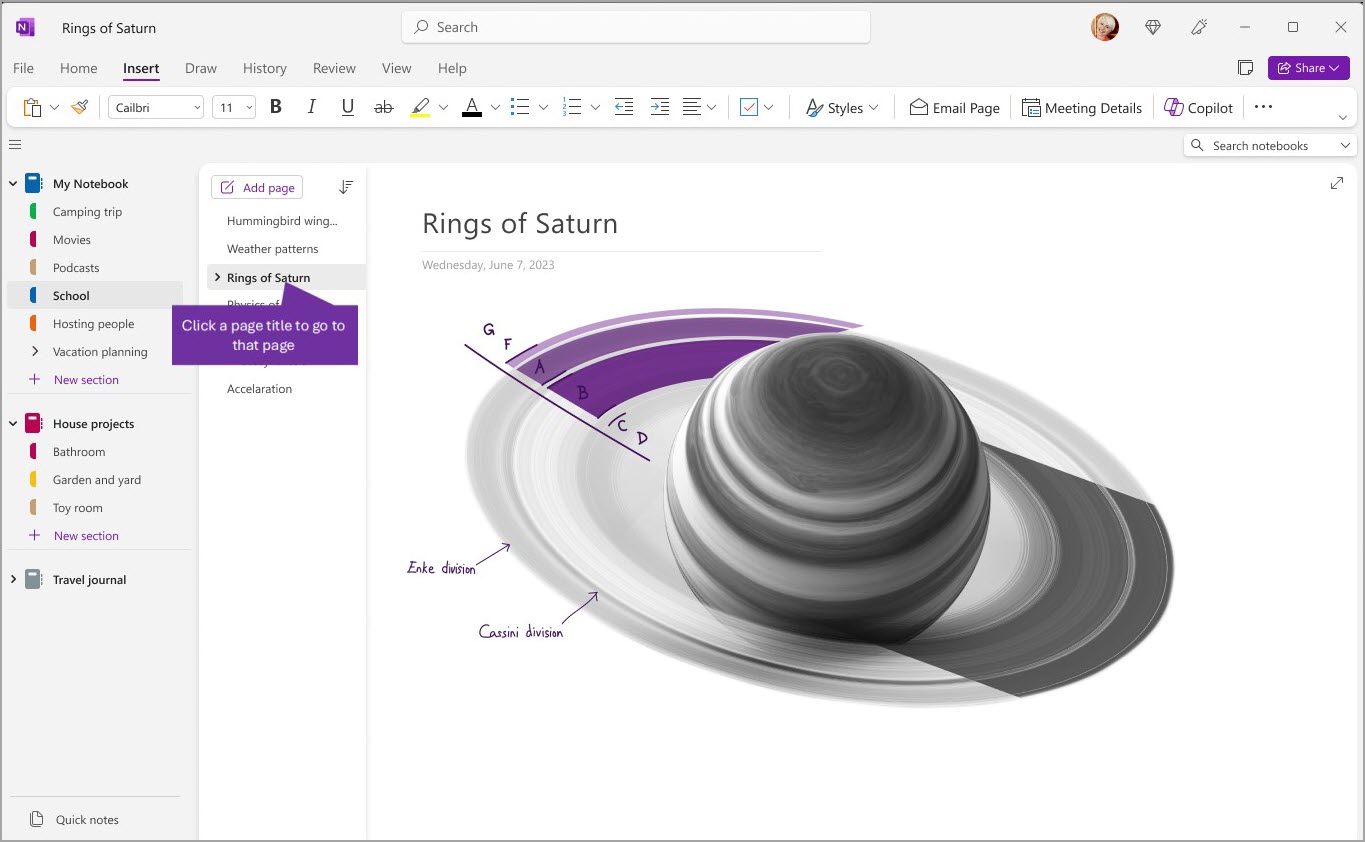
За да изберете друга страница, щракнете върху заглавието в списъка със страници.
Ако преди това сте използвали OneNote на вашия компютър или устройство, приложението ще отвори последния бележник и страница, в които сте работили последно.
Съвет
Можете да щракнете с десния бутон върху заглавие на страница или секция и след това да изберете от още опции в менюто, което се появява.
За да превключите към друг бележник, който сте отворили по-рано, изберете бутона Навигация , за да отворите навигационния екран. След това изберете произволен бележник от навигационния екран. Ако бележникът не е в списъка, изберете "Отваряне на файл>", за да отворите допълнителни бележници.
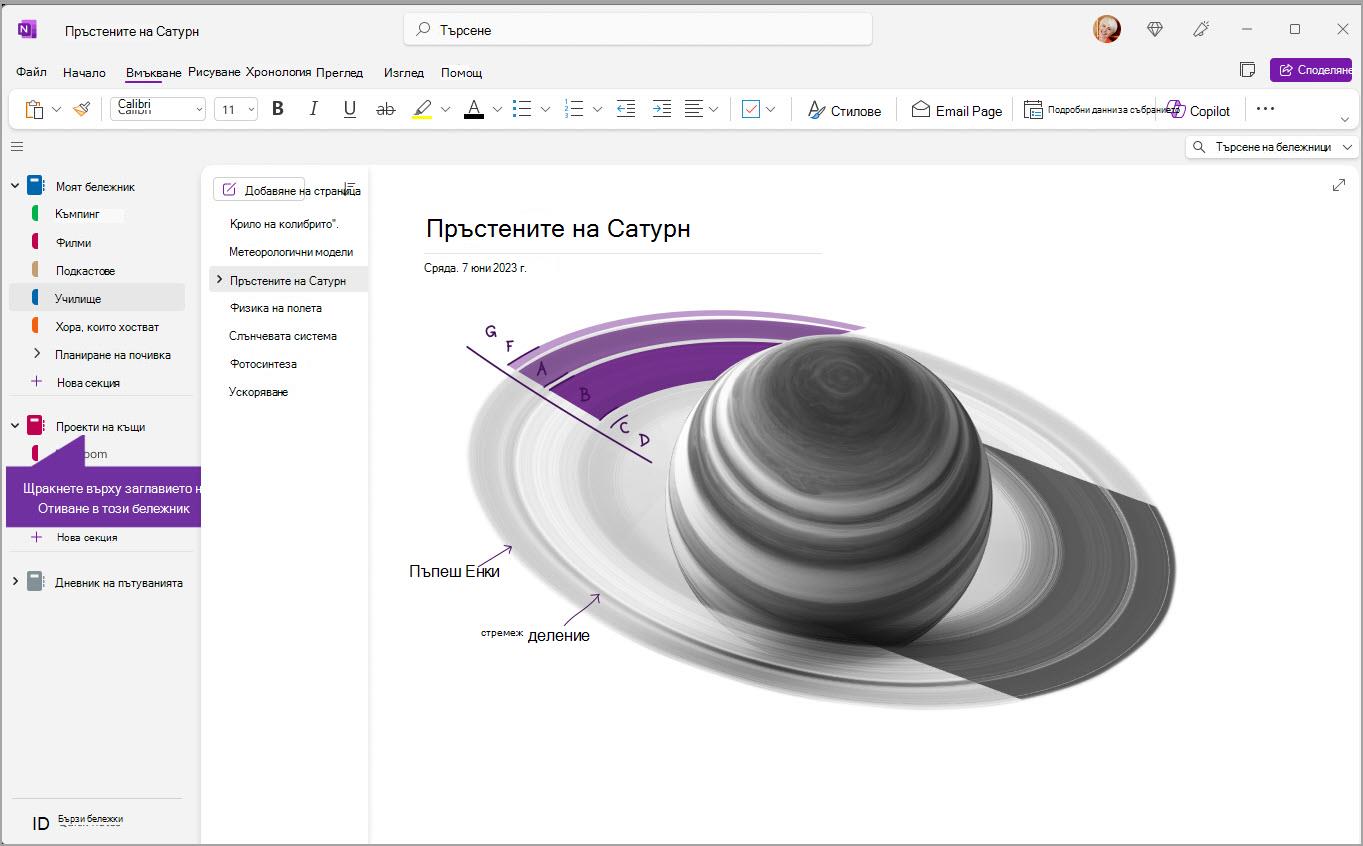
Направете навигационни екрани толкова широки или тесни, колкото искате
Можете лесно да преоразмерите навигационните екрани, за да ги направите по-широки или по-тесни. Това е полезно, ако заглавията на секциите и страниците често се показват отрязани или ако искате да увеличите мястото за водене на бележки, докато се показва навигационният екран.
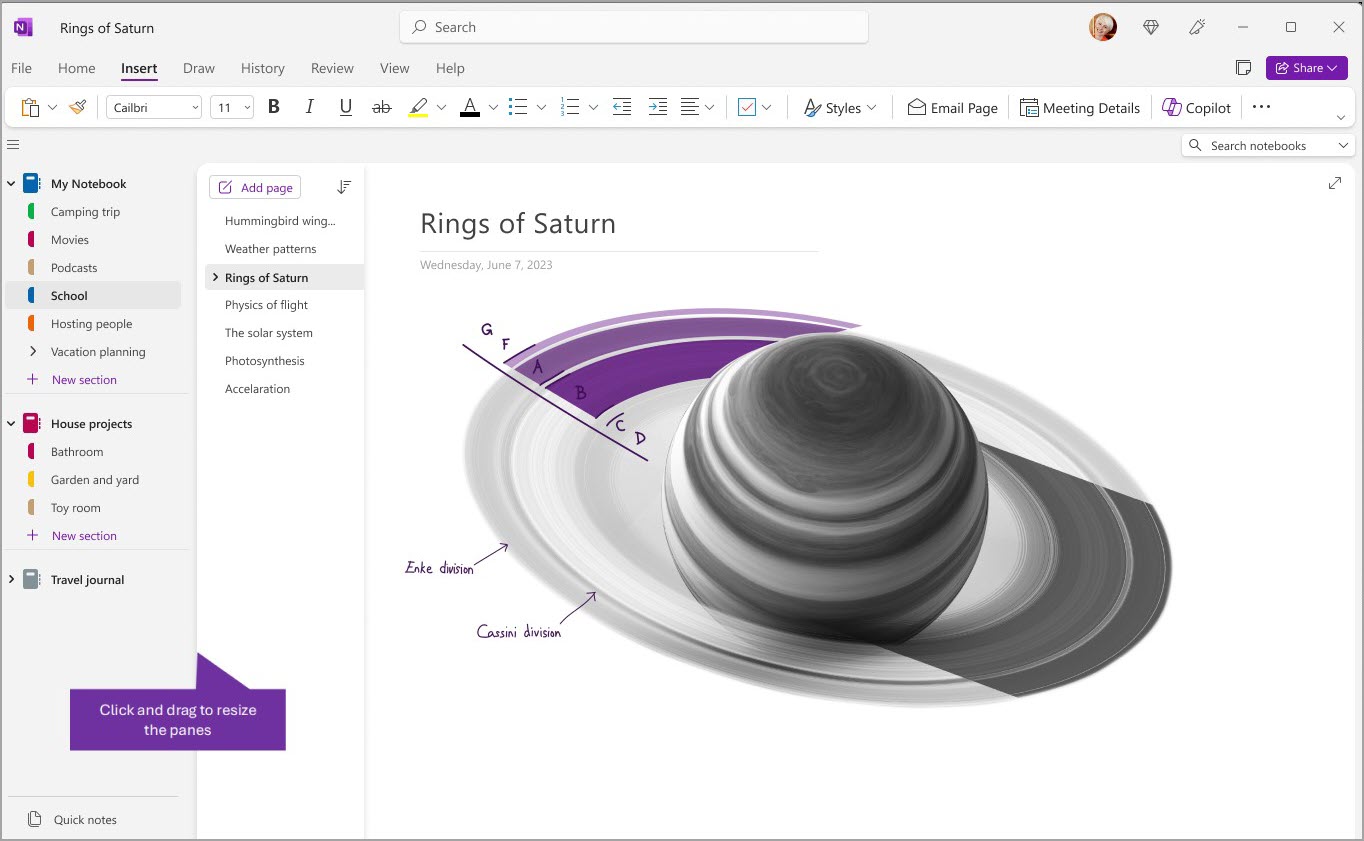
- Преместете показалеца на мишката над вертикалния край вдясно от навигационния екран, който искате да преоразмерите.
- Когато се появи показалец с двупосочна стрелка, щракнете и плъзнете края на екрана, наляво или надясно, за да го направите широк, колкото искате и след това отпуснете бутона на мишката.
Намирайте бележките си незабавно, без значение къде сте ги поставили
Най-добре пазената тайна на OneNote е възможността за незабавно търсене в цялото съдържание на даден бележник, а дори и във всички ваши бележници. Започнете като щракнете в полето за търсене близо до дясната страна на екрана, и започнете да въвеждате.
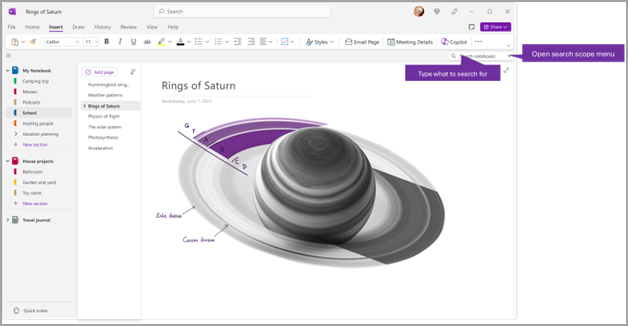
- В полето за търсене въведете ключова дума или фраза, която да търсите.
Съвет
- Можете да използвате кавички около фраза, която въвеждате в полето за търсене. Така се намират всички случаи, в които се среща точната фраза вместо отделни думи.
- По подразбиране OneNote ще извърши търсене за текст, който сте въвели във Всички бележници, който сте отворили в момента. Можете обаче да зададете обхвата на търсене само в тази секция, тази група секции, този бележник или търсене на тази страница. Можете също да запишете избора като обхват на търсене по подразбиране.
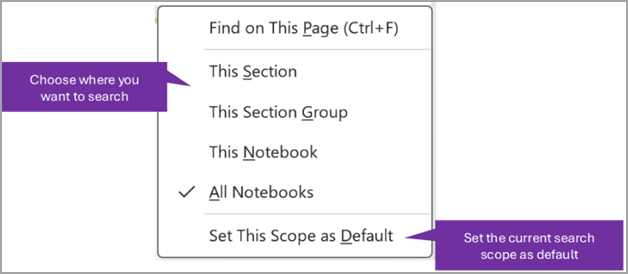
Ако вашият текст за търсене е открит, той ще се появи в резултатите от търсенето. Щракнете върху резултат, който искате да прегледате, и OneNote ще премине към тази страница. Когато приключите с прегледа на резултатите от търсенето, щракнете върху X, за да затворите навигацията и да се върнете към текущата страница, или щракнете върху страницата, за да затворите резултатите от търсенето.
Използване на няколко акаунта
Потребителите на OneNote за Windows могат да са влезли с няколко лични, служебни или учебни акаунти и да се придвижват между своите бележници с лекота.
За да прегледате или промените акаунтите, които използвате с OneNote в Windows, щракнете върху превключвателя на акаунти в горния десен ъгъл на прозореца на приложението. Проверете дали акаунтът, който искате е включен в списъка с акаунти, който се отваря, и щракнете върху Добавяне на акаунт, ако искате да добавите нов акаунт.
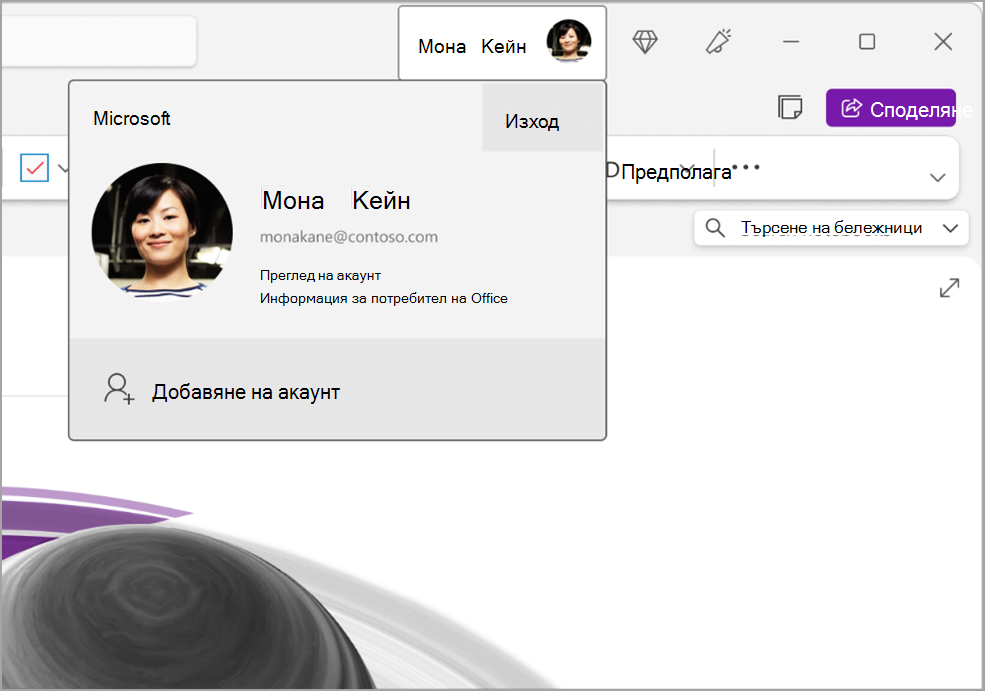
За да премахнете акаунт, който вече не искате да използвате с OneNote, щракнете върху ... за този акаунт в списъка, след което изберете "Излизане". Обърнете внимание, че това не затваря автоматично бележниците от този акаунт. Препоръчваме да ги премахнете от списъка си с бележници. За да направите това, щракнете от навигационния екран с десния бутон върху името на бележника, който искате да затворите, и след това изберете Затвори бележника.
Персонализиране на OneNote с предпочитанията ви за приложението
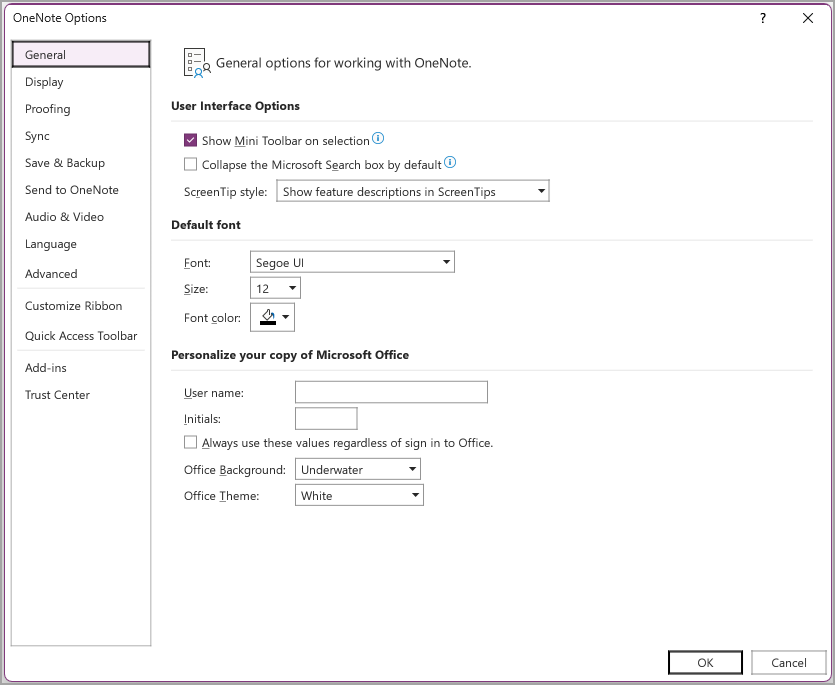
Можете лесно да персонализирате вашата среда за работа в OneNote, като изберете от наличните опции за настройки. Изберете "Файл " в горния ляв ъгъл и след това изберете "Опции".
По-опростено оформление – с повече място за вашите бележки
OneNote for Mac предлага повече място за водене на бележки, като предоставя по-лесен начин за управление на интерфейса за навигация. Можете да изберете да показвате навигационни екрани за бележник, секция и страница всеки път, когато ви трябват и след това да ги скриете отново, когато приключите, което ви осигурява възможност да се фокусирате върху работата си, мислите и идеите си.
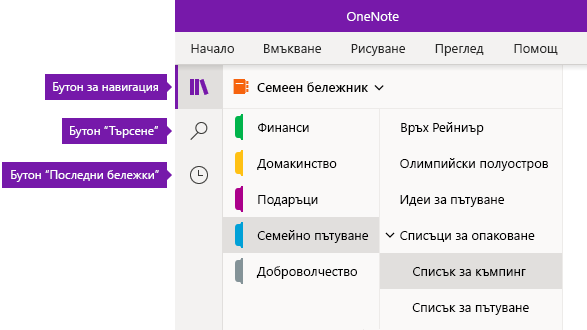
Бутонът за навигация превключва навигационните екрани във включено (  ) или изключен (
  ). Щракнете върху него, за да се покаже йерархията на текущия ви бележник; за превключване между страници, секции и бележници; Или да създавате и организирате секции, страници и бележници. Щракнете отново върху бутона, за да скриете навигационни екрани и да се върнете към текущата страница.
Бутонът " Търсене " предоставя входна точка за търсене на ключови думи и фрази на определени места във вашите бележки – или във всички ваши бележници. Освен текст можете да търсите и етикети, които сте приложили към избрани бележки. Щракнете върху някой от резултатите от търсенето в списъка, за да отидете направо на мястото му във вашите бележки.
Бутонът Последни бележки показва хронологичен списък на страниците, които наскоро сте преглеждали или редактирали, както и секции и бележници, в които те се намират. Това е полезно, когато трябва бързо да превключвате между страниците в различните секции или различни бележници, или когато искате да продължите да си водите бележки на друг компютър или устройство.
Съвет
Бутонът "Скорошни бележки" в момента е наличен само в OneNote за Windows 10. Ако обаче използвате OneNote for Mac, можете лесно да преглеждате и отваряте последни бележки, като щракнете върху "Отваряне на последни файлове>" на лентата с менюта.
Получаване на бърз достъп до бележници, секции и страници
Ако преди това сте използвали OneNote на вашия компютър или устройство, приложението ще отвори последния бележник и страница, в които сте работили последно.
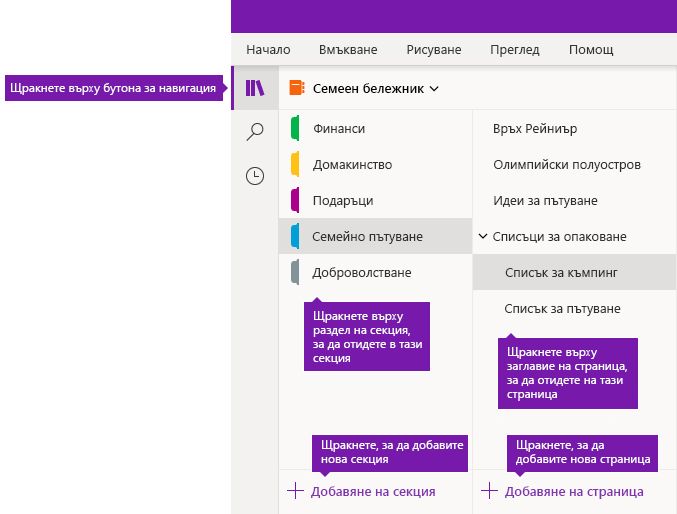
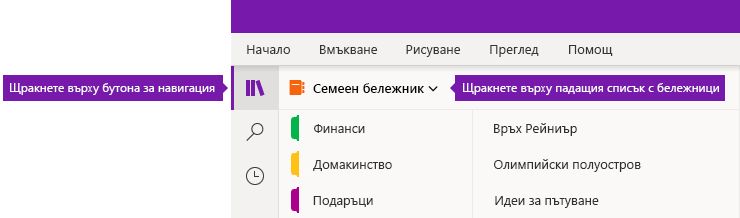
За да видите йерархията на текущия си бележник, щракнете върху бутона "Навигация близо до горния ляв ъгъл на прозореца на приложението OneNote. Страниците и секциите в текущия ви бележник се показват в два навигационни екрана – секции отляво и страници отдясно. За да превключите към някоя друга секция и страница, щракнете върху името ѝ.
Съвет
Можете да щракнете с десния бутон (Windows) или с Control (Mac) върху името на страница или секция и след това да изберете опция в менюто, което се появява.
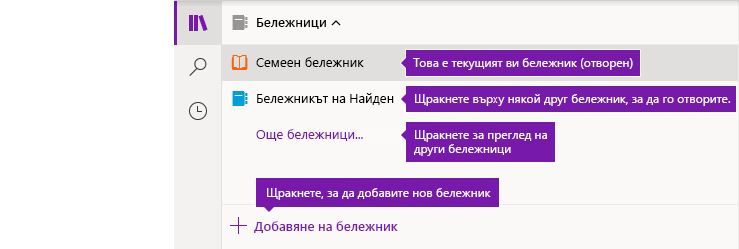
За да превключите към друг бележник, който преди това сте отворили, щракнете върху стрелката на падащия списък Бележници, който се появява над списъците със секции и страници.
В списъка Бележници, който ще се отвори, щракнете върху името на бележника, който искате да отворите. Ако в списъка няма други показани бележници или не виждате бележника, който искате, щракнете върху "Още бележници ", за да се отворят допълнителни бележници, които са налични в акаунта в облака, с който в момента сте влезли в OneNote.
Съвет
Ако бележникът, който искате, е в друг акаунт, вижте Превключване между вашия домашен, служебен и учебен акаунт по-нататък в тази статия.
Добавяне на нови секции, страници и бележници
В OneNote вашите бележници никога не изпитват недостиг на място. Можете лесно да добавяте още страници или секции към бележника, както и да добавяте нови бележници, за да разделите работата си по теми и проекти или по местата, в които си водите бележки (например у дома, в училище или на работа).
Започнете като щракнете върху бутона "Навигация, за да се показват навигационните екрани, а след това направете едно от следните неща:
- За да създадете нова секция в текущия бележник, щракнете върху бутон Добавяне на раздел в долната част на списъка със секции.
- За да създадете нова страница в текущата секция, щракнете върху бутона Добавяне на страница в долната част на списъка със страници.
- За да създадете нов бележник, щракнете върху стрелката на падащия списък Бележници, която се появява над списъците със секции и страници. В списъка Бележници, който ще се отвори, щракнете върху бутон Добавяне на бележник.
Забележка
Потребителите на OneNote за Mac могат да използват също и командите за нов файл> от лентата с менюта, за да създадат нови секции, страници и бележници. Освен това както OneNote за Mac, така и OneNote за Windows 10 ви позволяват да създавате нови елементи с помощта на клавишни комбинации. За повече информация вижте връзките в края на тази статия.
Направете навигационни екрани толкова широки или тесни, колкото искате
Лесно можете да промените размера на навигационните екрани, за да ги направите по-широки или по-тесни. Това е полезно, ако заглавията на секциите и страниците често се показват отрязани или ако искате максимално да увеличите мястото за водене на бележки, като същевременно са показани и лентите за навигация.
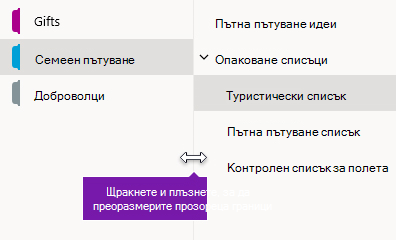
- Преместете показалеца на мишката над вертикалния край вдясно от навигационния екран, който искате да преоразмерите.
- Когато се появи показалец с двупосочна стрелка, щракнете и плъзнете края на екрана, наляво или надясно, за да го направите широк, колкото искате и след това отпуснете бутона на мишката.
Намирайте бележките си незабавно, без значение къде сте ги поставили
Най-добре пазената тайна на OneNote е възможността за незабавно търсене в цялото съдържание на даден бележник, а дори и във всички ваши бележници.
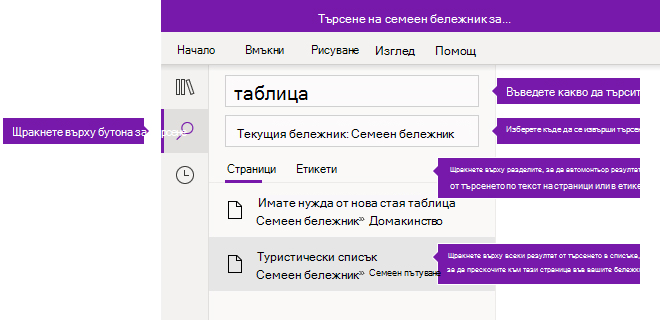
Започнете, като щракнете върху бутон Търсене, за да се отвори екрана за търсене, след което направете едно от следните неща:
В полето за търсене най-горе въведете ключова дума или фраза за търсене. Ако сте търсили нещо подобно преди, може да видите предложения за скорошни търсения, върху които можете да щракнете отново.
Съвет
Във всяка версия на OneNote можете да използвате кавички около фраза, която въведете в полето за търсене. Така се намират всички случаи, в които се среща точната фраза вместо отделни думи.
По подразбиране OneNote ще извърши търсене за текст, който сте въвели във Всички бележници, който сте отворили в момента. Можете обаче да зададете обхвата на търсене да търси само в текущия бележник, само в текущата секция или само в текущата страница. В OneNote за Windows 10 щракнете върху стрелката на падащия списък под полето за търсене, за да изберете обхвата на търсене. В OneNote за Mac щракнете върху иконата на фуния и след това изберете обхвата на търсене от менюто, което се появява.
Под полето за търсене и избор на обхват на търсене щракнете върху Страници, за да видите резултатите от търсенето, открити в текста на бележките ви, или щракнете върху Етикети, за да търсите само в описателния текст на етикетите на бележките, които сте приложили към избраните бележки (например „Важно“ или „Въпрос“).
Ако вашият текст за търсене е открит, той ще се появи в резултатите от търсенето. Щракнете върху резултат, който искате да прегледате, и OneNote ще премине към тази страница. Когато приключите с прегледа на резултатите от търсенето, щракнете отново върху бутона Търсене, за да затворите навигацията и да се върнете към текущата страница.
Съвет
Не намирате това, което търсите? Уверете се, че сте влезли в правилния акаунт и след това отворете бележниците на този акаунт, в които искате да търсите. За повече информация вижте Превключване между вашия домашен, служебен и учебен акаунт в раздела точно отдолу.
Превключване между вашия домашен, служебен и учебен акаунт
За да се покаже даден бележник в списъка ви с бележници или страниците му да се покажат в резултати от търсене в него, трябва да сте влезли в акаунта, който съдържа този бележник, и трябва да сте отваряли този бележник поне веднъж. Ако бележникът, който искате, не е съхранен в акаунта в облака, с който в момента сте влезли, трябва да добавите или да превключите към друг акаунт.
Потребителите на OneNote за Windows 10 могат да са влезли с няколко лични, служебни или учебни акаунти и да се придвижват между своите бележници с лекота.
- За да прегледате или промените акаунтите, които използвате с OneNote за Windows 10, щракнете върху бутона "Настройки и още
 В горния десен ъгъл на прозореца на приложението щракнете върху "Настройки", след което щракнете върху "Акаунти". Проверете дали акаунта, който искате е включен в списъка с акаунти, който се отваря и щракнете върху Добавяне на акаунт, ако искате да добавите нов акаунт.
- За да премахнете акаунт, който вече не искате да използвате с OneNote, щракнете, за да изберете този акаунт в списъка, след което щракнете върху "Излизане". За да предотвратите повторното отваряне на такива бележници, ви препоръчваме да ги премахнете от списъка си с бележници. За да направите това, щракнете с десния бутон върху името на бележника, който искате да затворите, и щракнете върху Затвори бележник.
Съвет
За да превключвате между акаунти в OneNote за Mac, щракнете върху "Излизане в OneNote>" лентата с менюта, за да излезете от текущо използвания акаунт, след което щракнете върху"Влизане в OneNote>", за да влезете в акаунта, който искате.
Персонализиране на OneNote с предпочитанията ви за приложението
Независимо дали използвате OneNote на компютър PC или на Mac, можете лесно да персонализирате вашата среда за работа в OneNote, като изберете от наличните предпочитания за приложението.
- В OneNote за Windows 10 щракнете върху бутона "Настройки и още В горния десен ъгъл на прозореца на приложението, щракнете върху "Настройки" и след това върху "Опции".
- В OneNote за Mac щракнете върху OneNote в лентата с менюта и след това щракнете върху Preferences (Предпочитания).
Вашето съдържание в OneNote е подредено в йерархия от бележници, секции и страници.
Съвет
По подразбиране списъците със секции и страници се отварят до навигационния екран. Ако не виждате бележници, секции или страници, менюто за навигация е свито. За да видите секциите на текущия си бележник, изберете бутона за навигация близо до горния ляв ъгъл на прозореца на приложението, за да отворите навигационния екран.
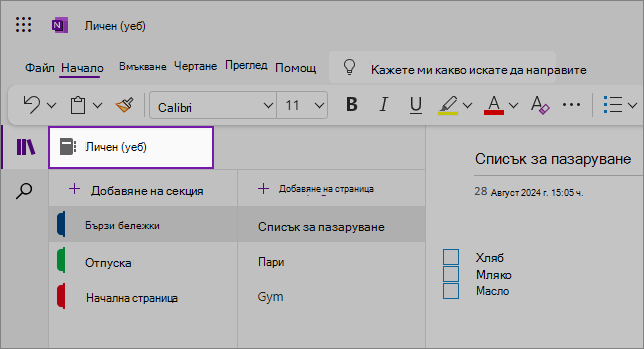
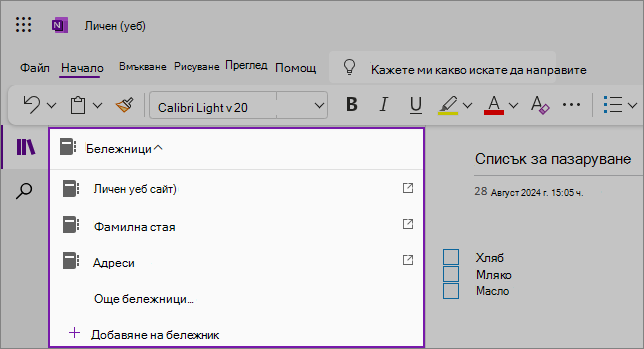
За да отворите друг бележник или да създадете нов бележник, изберете падащото меню на текущо използвания бележник, за да се покаже списък с всички ваши бележници.
Изберете друг бележник от вашия списък, за да го отворите в нов раздел в браузъра; или за да създадете нов бележник, изберете  "Добавяне на бележник".
За да видите друга секция, щракнете върху заглавие в списъка със секции.
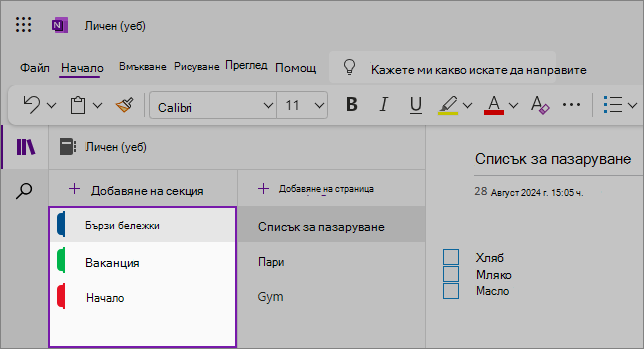
В OneNote вашите бележници никога не изпитват недостиг на място. Можете лесно да добавяте още страници или секции към всеки бележник, както и да добавяте нови бележници, за да разделите съдържанието си по теми или проекти; по мястото, където си водите бележки (например у дома, в училище или чрез групиране, което ви помага да организирате по-добре).
За да добавите нова секция, изберете "Добавяне на секция". Щракнете с десния бутон върху новата секция, за да изберете или промените цвета на секцията. Можете също да плъзгате и пускате секциите, за да ги пренаредите.
За да изберете друга страница, щракнете върху заглавие в списъка със страници.
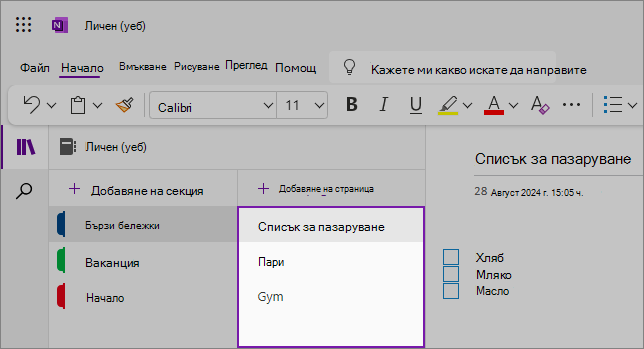
За да добавите нова страница, изберете "Добавяне на страница".
Съвет
Можете да плъзгате и пускате страниците във всяка секция, за да ги пренаредите, но внимавайте да не ги плъзнете в друга секция.
Преоразмеряване на навигационните екрани
Можете лесно да преоразмерите навигационните екрани, за да ги направите по-широки или по-тесни. Това е полезно, ако заглавията на секциите и страниците често се показват отрязани или ако искате да увеличите мястото за водене на бележки, докато се показва навигационният екран.
Преместете показалеца на мишката над вертикалния край вдясно от навигационния екран, който искате да преоразмерите.
Когато се появи показалец с двупосочна стрелка, щракнете и плъзнете края на екрана, наляво или надясно, за да го направите широк, колкото искате и след това отпуснете бутона на мишката.
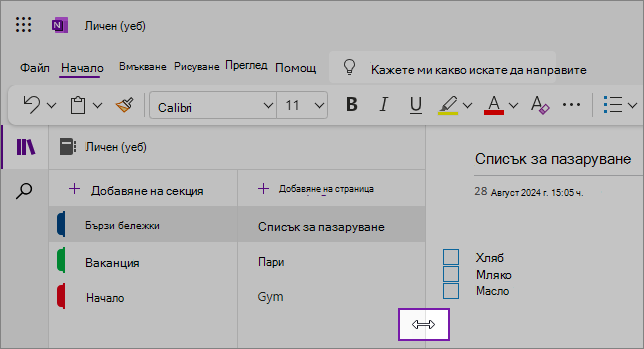
Можете също да скриете целия навигационен екран, за да увеличите мястото за водене на бележки, като щракнете върху бутона за навигация:
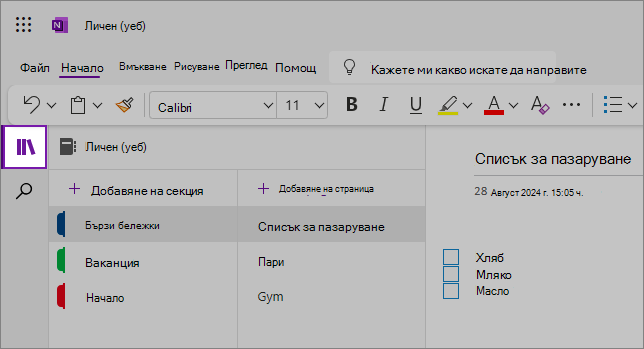
Намирайте бележките си, без значение къде сте ги поставили
Започнете като щракнете върху иконата за търсене под навигационния екран от лявата страна на екрана и започнете да въвеждате.
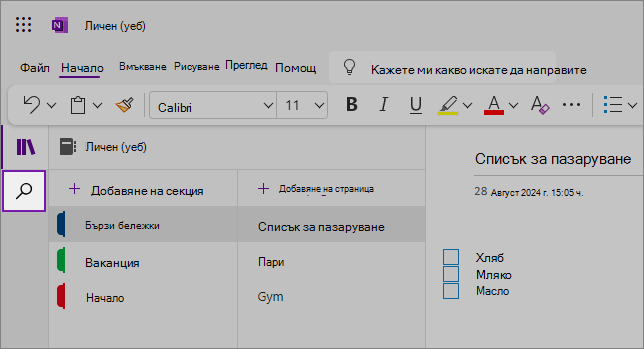
В полето за търсене въведете ключова дума или фраза, която да търсите. Ако вашият текст за търсене е открит, той ще се появи в резултатите от търсенето. Щракнете върху резултат, който искате да прегледате, и OneNote ще премине към тази страница. Когато приключите с прегледа на резултатите от търсенето, щракнете върху X до заявката за търсене, за да затворите навигацията и да се върнете към текущата страница, или щракнете върху страницата, за да затворите резултатите от търсенето.
Съвет
- Можете да използвате кавички около фраза, която въвеждате в полето за търсене, за да намерите всички повторения на тази точна фраза вместо отделните думи, от които е съставена.
- По подразбиране OneNote ще търси текста, въведен от вас в секцията, която сте отворили в момента, но можете също да изберете да търсите само в тази страница. OneNote в уеб не поддържа търсене в различни бележници.
