
Едно от основните предимства на използването на OneNote вместо традиционните бележници е възможността за бързо търсене в цялата информация. Можете да търсите текст, ръкопис, изображения или дори изговорени думи в аудио- и видеозаписи. Ето как да се възползвате максимално от функциите за търсене на OneNote.
Търсене на текст
За да търсите по ключова дума или фраза във всички свои бележки, дори в различни бележници, направете следното:
В полето за търсене, което се намира най-вдясно на разделите на секции, изберете стрелката отдясно на иконата с лупа и в списъка, който се появява, изберете "Всички бележници".
Забележка
Ако предпочитате да използвате клавишни комбинации, можете да натиснете:
- Ctrl + E , което разширява търсенето до всички бележници.
- Ctrl + F , която търси само в текущата страница.
В полето за търсене въведете ключова дума или фраза.
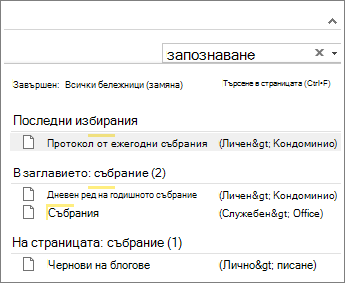
Докато въвеждате, OneNote започва да връща резултати със страници, които отговарят на търсената от вас дума или фраза. Изберете резултат от търсенето, за да бъде извлечена съответната бележка.
Когато приключите с търсенето, натиснете Esc.
Забележка
- Ако искате да стесните обхвата на търсенето, изберете стрелката отдясно на иконата с лупа и в списъка, който се появява, изберете как да ограничите търсенето: Намери в тази страница, Тази секция, Тази група секции, Този бележник, Всички бележници.
- За да обхождате по-лесно циклично голям брой резултати от търсене, настройте обхвата на търсене, сортирайте търсенето си; Можете да закачите прозореца с резултатите от търсенето. Просто натиснете Alt+O.
Търсене за думи в аудио- и видеоклипове
OneNote може да разпознае изговорени думи в аудио- и видеозаписи, ако е включена функцията за аудиотърсене. Тази опция по подразбиране е изключена, защото забавя търсенето.
За да включите аудиотърсене:
- Изберете"Опции>за файлове>", "Аудио & видео".
- Под аудиотърсене поставете отметка в квадратчето Активирай търсенето на думи в аудио- и видеозаписи и щракнете върху OK.