
За да промените местоположението на споделен бележник на OneNote, трябва да създадете нов бележник в новото местоположение и да преместите съдържанието на стария бележник в него, както е описано по-долу. След това можете да споделите новото местоположение с всеки, който все още се нуждае от достъп до съдържанието му.
Съвет
Обмислете преместването на бележници само тогава, когато очаквате споделената дейност по редактиране да бъде минимална. За предпочитане е също така да архивирате всички ваши файлове, преди да правите значителни промени по критично важна работа.
Подготовка на бележник с ново местоположение
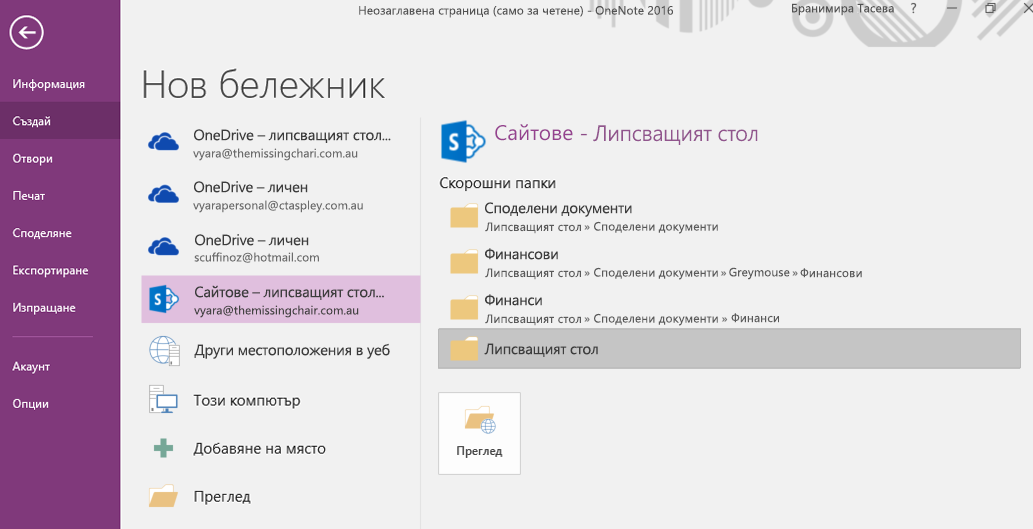
- В OneNote изберете "Създай файл>" и идентифицирайте новото местоположение на папката в OneDrive или SharePoint, където скоро ще бъде преместено вече съществуващото съдържание на бележника.
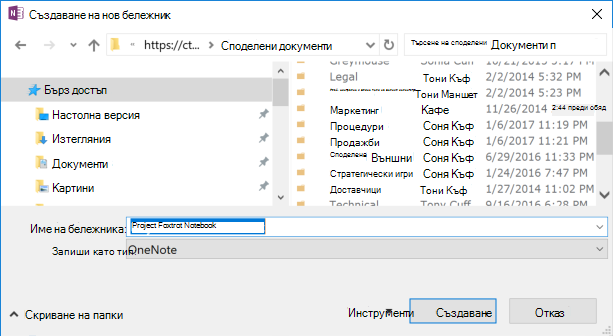
- Въведете име за новия бележник и изберете "Създай".
 "
"
- След като сте избрали "Създай", може да бъдете подканени да споделите новото местоположение и/или да поканите други хора в новия бележник. Имайте предвид, че хората, получаващи поканата, няма да виждат старото съдържание в новото местоположение, докато не изпълните следващите стъпки за преместване на съдържанието.
Преместване на съдържание в новия бележник
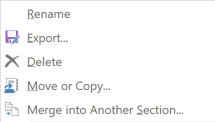
- В съществуващия преди бележник щракнете с десния бутон върху раздел на секция и изберете "Премести" или "Копирай".
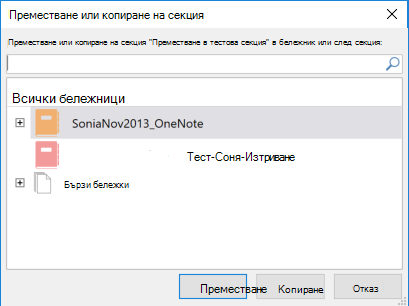
- В списъка с бележници изберете новия бележник (който сте създали наскоро), след което изберете "Преместване".
 "
"
- Повторете действието "Премести " за всички секции, които трябва да отидат в новия бележник.
- Натиснете Shift+F9 на клавиатурата, за да синхронизирате ръчно всички бележници
- Оставете време синхронизацията да завърши.
Забележка
Ако използвате сензорно устройство без външна клавиатура, използвайте визуализатора на състоянието на синхронизация на споделени бележници, за да започнете синхронизиране. Научете повече за състоянието на синхронизиране тук.
Уведомяване на другите за местоположението на новия бележник
OneNote не актуализира/не уведомява новото местоположение за тези, които са получили достъп до предишния бележник. Можете да ги уведомите по един от следните начини.
- В стария бележник създайте нова секция със страница, която съдържа връзка към новия бележник, като посъветвате читателите да я отворят. За да създадете връзката за ново местоположение, вж. "Получаване на връзка за споделяне".
- Изпращане на покана за споделяне от новия бележник. Научете как става това тук.
Забележка
Когато сте сигурни, че всеки има достъп до бележника от новото местоположение, можете да изтриете стария бележник завинаги. Научете повече тук.