
Изглед, фокусиран върху перото
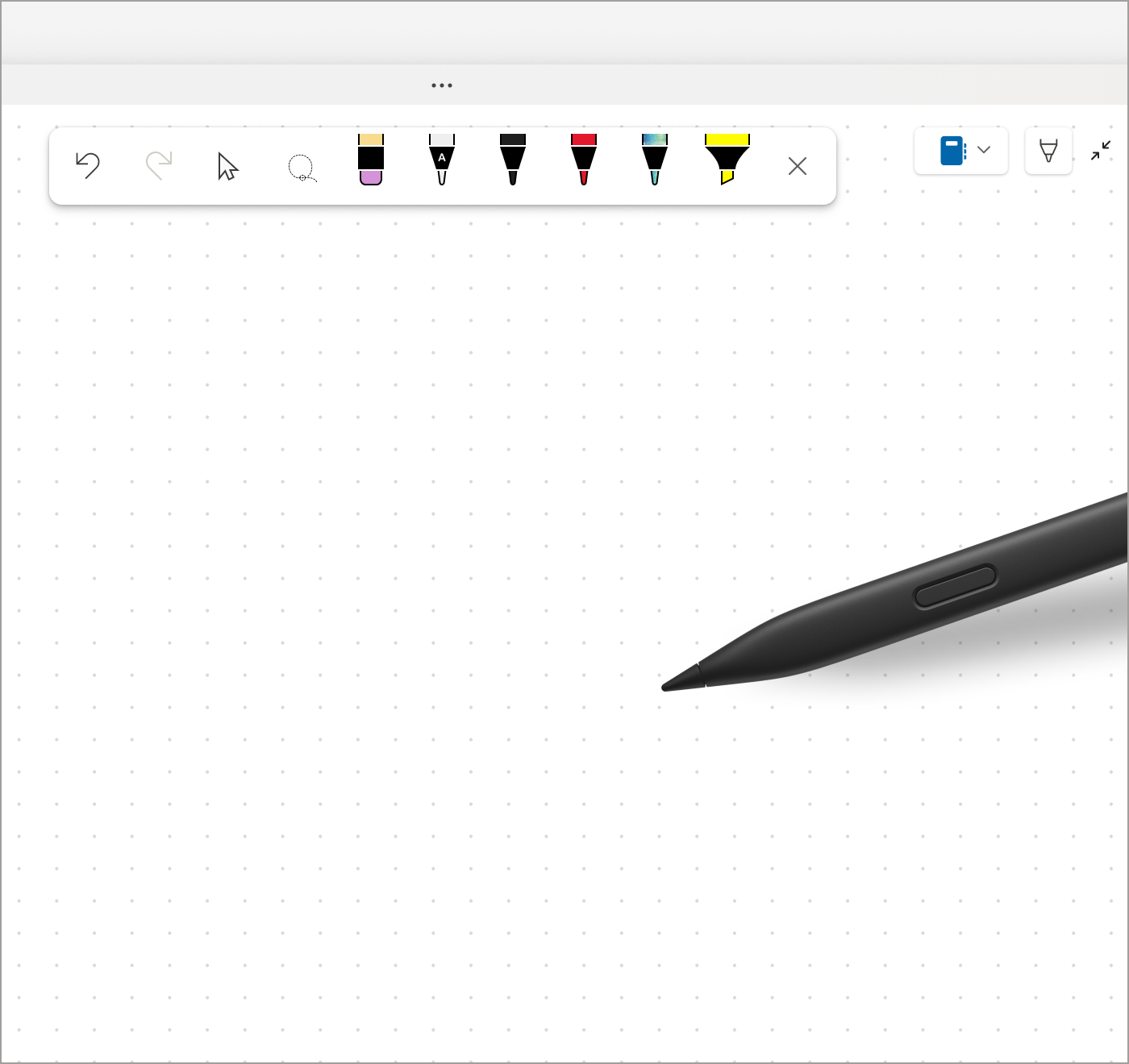
Изгледът, фокусиран върху перото, ви позволява да творите с перото си без никакви разсейвания. Изгледът идва с лента с инструменти на перото, която включва всички ваши любими персонализирани инструменти за перото. Сега можете да се съсредоточите върху воденето на бележки по време на лекция или сесия за мозъчна атака – без повече разсейване!
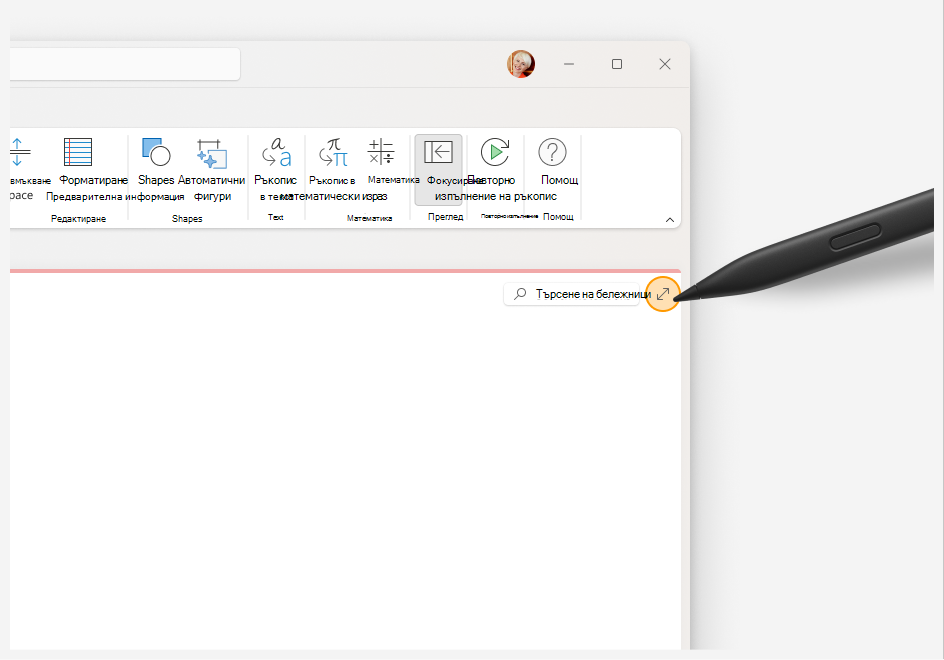
За да стартирате изгледа "Фокусирано върху перото", щракнете върху " Рисуване>на цяла страница" или върху иконата "Разгъване ".
Ако имате перо за Surface, което се откачва от вашето устройство, OneNote автоматично ще превключи към този изглед, когато перото бъде откачено. Първия път, когато направите това, ще видите екран, в който се въвежда изгледът "Фокусирано перо".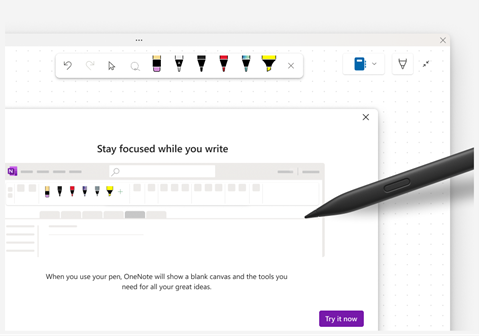
Съвет
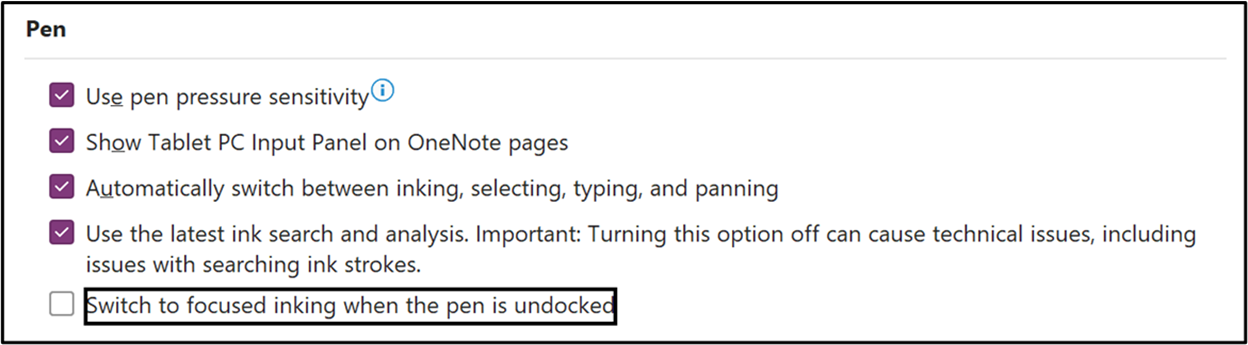
Можете да изключите тази настройка, като изберете "Разширени опции>за файлове>" и махнете отметката от квадратчето "Превключване към фокусиран ръкописен режим, когато перото е откачено".
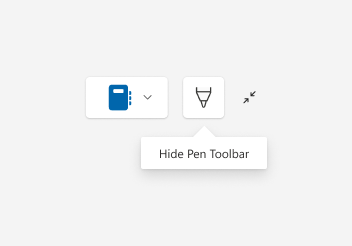
За да покажете или скриете лентата с инструменти на перото в изгледа "Фокусирано перо", изберете "Показване на лентата с инструменти на перото " или "Скриване на лентата с инструменти на перото".
Използвайте лентата с инструменти на "Перо", за да изберете инструменти за ръкопис (отмяна, връщане на команда, избор на обекти или въвеждане на текст, избор с ласо, гума за щрихи и пера) при водене, форматиране или редактиране на бележките на вашата страница на OneNote. Можете също така да персонализирате инструментите за пера (да променяте цвета & дебелината) директно от лентата с инструменти на "Перо".
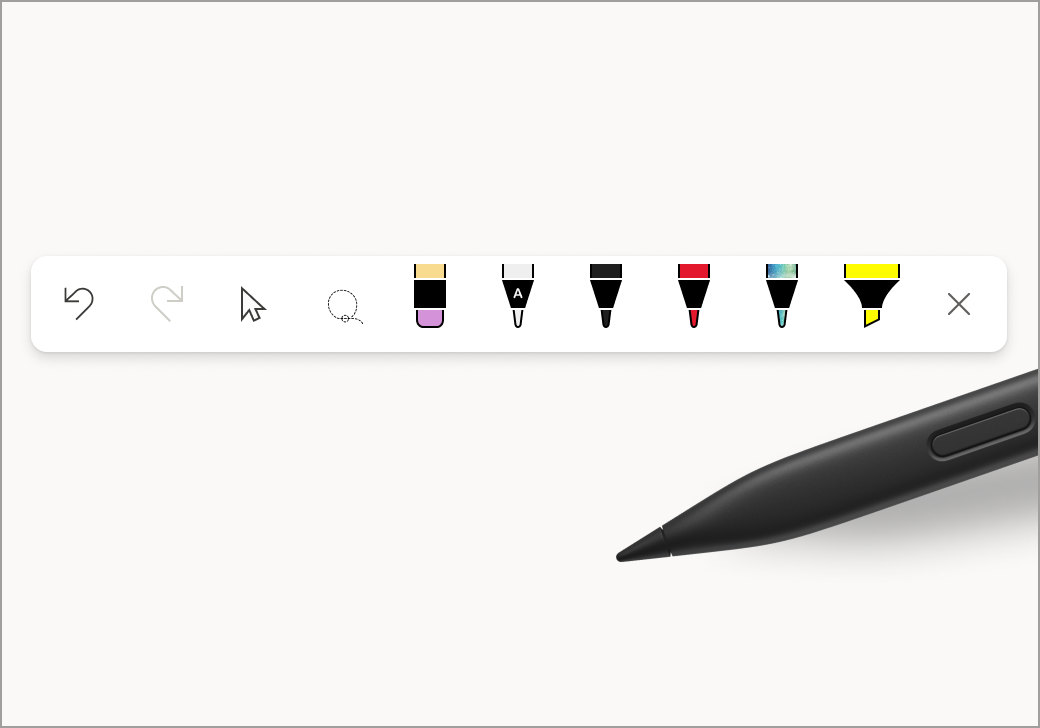
И лентата с инструменти на перото не е само за потребители на перо – потребителите с мишка и докосване също имат достъп до нея!
Свързани статии
Конвертиране на ръкопис в текст, фигура и математически уравнения - Поддръжка на Microsoft
Конвертиране на ръкопис в математическо уравнение или фигури - Поддръжка от Microsoft
Разглеждане на перото за ръкопис в текст - Поддръжка на Microsoft
Възпроизвеждане на ръкопис – Поддръжка на Microsoft
Научете повече за инструментите за рисуване - Поддръжка от Microsoft